O Que Representa Cada Lâmina Na Barra Inferior Do Excel
Quando você abre uma planilha no programa, o que representa cada lâmina na barra inferior do Excel é a primeira coisa que define como você navega entre os diferentes conjuntos de dados.
Entendendo o que é uma lâmina e sua função na interface
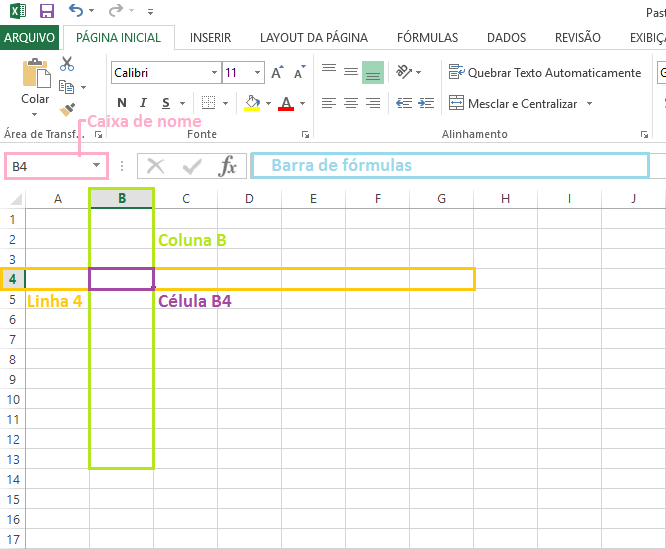
No universo do Microsoft Excel, uma lâmina, também chamada de planilha ou worksheet, é uma grade organizada em linhas numeradas e colunas identificadas por letras, formando células onde armazenamos texto, números, fórmulas e resultados.
A barra inferior, geralmente chamada de área de navegação de abas, exibe justamente o nome de cada uma dessas lâminas, permitindo que você as troque rapidamente com um único clique, mantendo projetos distintos dentro do mesmo arquivo.
Para quem está começando, entender o que representa cada item naquelas abas pequenas no fundo da tela é essencial para organizar relatórios, separar cálculos de base de dados e criar dashboards de forma profissional.
Identificando visualmente as abas e seus estados
Normalmente, cada lâmina aparece como uma pequena etiqueta ou aba ao longo da barra inferior, apresentando um título que você define ao criar ou renomear a planilha.
O design visual dela muda conforme seu estado:

- Uma aba de cor clara indica que está ativa, ou seja, a planilha que você está visualizando no momento.
- Uma aba de cor escura ou cinza claro geralmente representa uma planilha inativa, já existente mas que você não está visualizando.
- Abas em tons médios podem aparecer em algumas versões como um estado intermediário ao passar o mouse.
Além disso, algumas versões mais recentes incluem um pequeno ícone de seta para cima em uma aba, que, ao ser clicado, revela uma lista rápida de todas as planilhas do documento, facilitando ainda mais a navegação quando se trabalha com muitas lâminas.
Criando, renomeando e organizando as lâminas
Você pode criar novas lâminas de forma rápida usando o botão mais (+) localizado ao lado das abas existentes na barra inferior, ou através do menu de contexto ao clicar com o botão direito em qualquer aba.
A renomeação é intuitiva: basta dar um clique duplo no nome da aba ou clicar com o botão direito e selecionar "Renomear", permitindo que você defina rótulos descritivos como "Vendas 2024", "Custos", "Projeções" ou "Resumo Financeiro".

Uma boa prática de organização envolve manter nomes curtos, claros e padronizados, evitando caracteres especiais que possam causar problemas de compatibilidade em diferentes versões do Excel ou ao compartilhar os arquivos com outras pessoas.
Movendo, copiando e protegendo as abas
Além de saber o que representa cada lâmina na barra inferior do Excel, é fundamental entender como rearranjá-las, pois a ordem pode ser ajustada facilmente para melhorar a ergonomia da sua área de trabalho.
Para reorganizar, basta clicar e arrastar a aba para a esquerda ou para a direita até que uma pequena seta ou linha indicar a nova posição, soltando o botão do mouse para confirmar a troca de lugar entre as planilhas.

Se você precisar de cópias idênticas, mantenha a tecla Ctrl pressionada enquanto arrasta a aba para uma nova posição, o Excel automaticamente cria uma cópia da planilha original com um nome como "Planilha (2)".
Quanto à segurança, proteger uma lâmina específica evita alterações acidentais em seus dados, mas lembre-se de que a proteção no nível de aba é distinta da proteção de células ou da senha do arquivo; você pode bloquear a estrutura do documento para evitar que usuários movam, excluam ou renomeiem abas através da guia "Revisão" e o comando "Proteger Planilha".
Dicas avançadas para trabalhar com múltiplas lâminas
Quando o número de planiljas cresce, dominar atalhos e recursos visuais se torna vital para manter a eficiência ao usar o que representa cada lâmina na barra inferior do Excel.

Confira algumas técnicas úteis:
- Use o botão de rolagem lateral (controles de seta ao lado das abas) para navegar entre dezenas de planilhas sem precisar rolar a tela horizontalmente.
- Ative a visualização de Miniaturas passando o mouse sobre as abas, o que permite uma pré-visualização rápida do conteúde de cada planilha sem precisar clicar nelas.
- Consolide planilhas muito similares em uma única base de dados com colunas de categoria, pois isso pode reduzir a quantidade de abas e facilitar fórmulas de consolidação e tabelas dinâmicas.
Outro recurso pouco explorado é o grupo de abas coloridas, que permite marcar planilhas-chave com uma cor diferente através do botão direito sobre a aba, ajudando a identificar rapidamente folhas de cálculo críticas em meio a um grande conjunto de dados.
Conclusão sobre a importância de entender o que representa cada lâmina na barra inferior do Excel
Dominar o significado e o uso correto das lâminas na barra inferior do Excel transforma a forma como você lida desde planilhas simples até bases de dados corporativas complexas.
Ao aplicar as estratégias de organização, navegação e proteção que discutimos, você ganha não só rapidez, como também clareza mental ao trabalhar com informações, sabendo exatamente onde cada conjunto de dados está localizado e qual é o seu propósito dentro do arquivo.
A barras de ferramentas do Excel sumiu: Aprenda como fazer para reexibir a barra de ferramentas
A barra de ferramentas do Excel sumiu e você não saber o que fazer. Aprenda neste vídeo como fazer para reexibir a barra de ...
