O Que Significa Congelar Painéis No Excel

O que significa congelar painéis no Excel é entender como manter linhas ou colunas visíveis enquanto você rola a planilha, transformando dados longos em informações fáceis de acompanhar.
O que é congelar painéis no Excel e para que serve
Congelar painéis no Excel é uma função que fixa uma parte da sua planilha, como o cabeçalho de colunas ou linhas de título, enquanto você rola para baixo ou para a direita. Isso é especialmente útil quando você trabalha com bases de dados extensas, pois evita que perca de vista os rótulos ao analisar informações linha a linha.
Imagine digitar fórmulas ou conferindo valores enquanto a linha de cabeçalho some a cada nova linha rolada; com o recurso de congelar, você garante que cabeçalhos, nomes de clientes ou categorias fiquem sempre visíveis, reduzindo erros e aumentando a eficiência. O objetivo principal é melhorar a legibilidade e a organização visual, mantendo dados de referência sempre no campo de visão.

Diferença entre congelar painéis e travar linhas
Muitos usuários confundem congelar painéis no Excel com travar linhas ou colunas, mas os efeitos são distintos. Travar normalmente se refere a janelas ou divisores estáticos em visualizações, já o congelar move o ponto de rolagem de forma inteligente, mantendo um conjunto específico de linhas ou colunas fixo enquanto o restante da planilha se desloca.
Enquanto linhas travadas podem ser usadas para organizar visualmente, o congelamento age como um recurso de navegação prático para tabelas grandes. A vantagem de congelar é que ele se comporta de forma previsível em fórmulas e referências, pois as células fixadas não se movimentam ao copiar ou estender cálculos, garantindo consistência.
Como congelar o cabeçalho de forma simples e rápida
Congelar o cabeçalho no Excel é uma das práticas mais comuns, pois permite que os títulos das colunas permaneçam visíveis enquanto você rola a planilha verticalmente. Para ativar, basta selecionar a linha logo abaixo do cabeçalho — por exemplo, se sua linha 1 contém os títulos, selecione a linha 2 — e acessar a guia "Exibir" no ribbon.
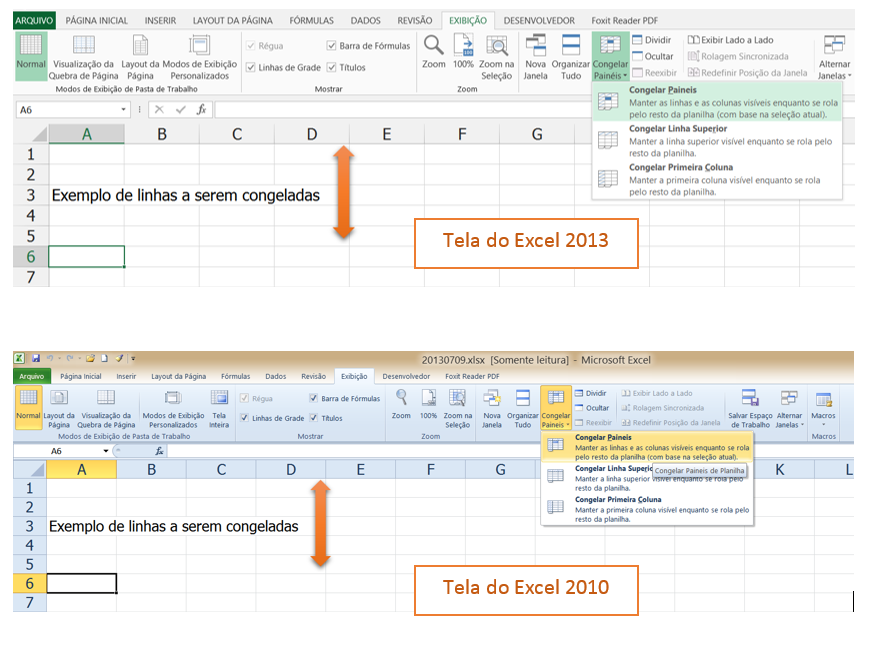
No grupo "Janela", clique em "Congelar painéis" e escolha "Congelar painéis superiores". Pronto, a linha ou grupo de linhas permanecerá fixo na parte superior enquanto você navega pelas demais. Essa técnica economiza tempo e evita a confusão de qual coluna você está visualizando em registros longos.
Congelar colunas para acompanhar dados horizontalmente
Além de congelar linhas, o Excel permite congelar colunas, mantendo à esquerda campos como código, nome ou data enquanto você rola para direita. Isso é muito útil em planilhas com dezenas de colunas, pois evita que precise rolar horizontalmente para identificar qual informação está sendo analisada.
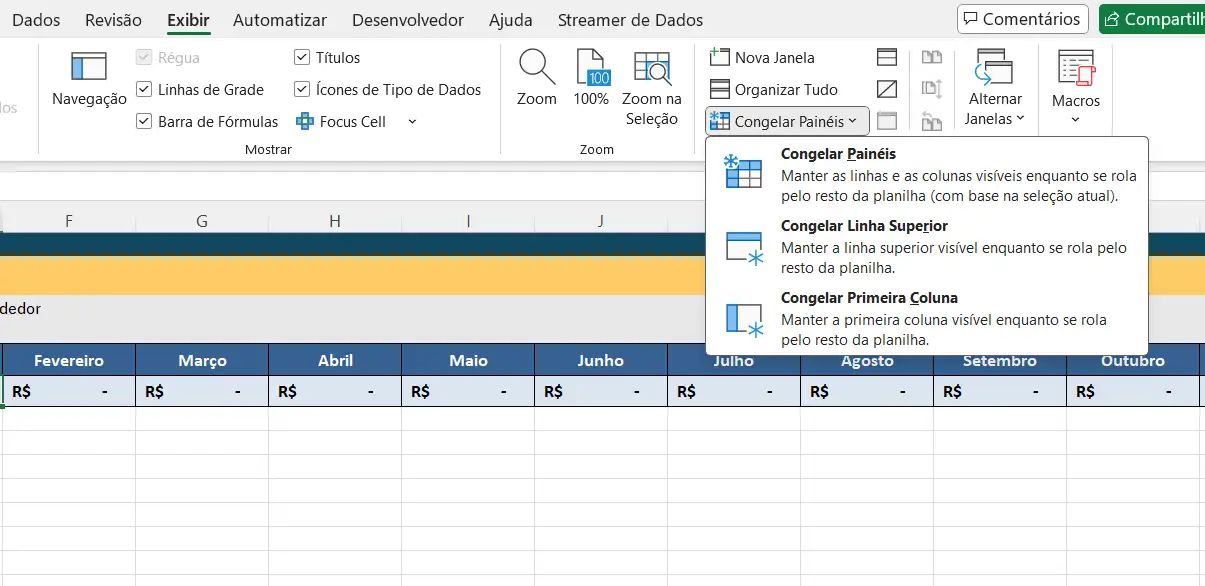
Para congelar colunas, selecione a coluna imediatamente à direita da última coluna que deseja fixar — por exemplo, se desejar manter as colunas A e B fixas, selecione a coluna C. Na guia "Exibir", clique em "Congelar painéis" e depois em "Congelar painéis esquerdos". Agora, enquanto rola, as colunas fixas permanecem no início, proporcionando uma referência constante.
Congelar simultaneamente linhas e colunas
Em algumas situações, pode ser necessário congelar tanto linhas quanto colunas ao mesmo tempo, especialmente em grandes matrizes de dados onde cabeçalhos e identificadores precisam estar sempre visíveis. Para isso, o Excel oferece a opção de congelar painéis com divisão inteligente, mantendo referências visuais em duas dimensões.
O truque está na seleção da célula que fica logo abaixo e à direita do bloco que você deseja fixar. Por exemplo, se quiser congelar a linha 1 e a coluna A, selecione a célula B2 antes de acessar "Congelar painéis". Ao aplicar o comando, o Excel automaticamente manterá a linha 1 e a coluna A estáticas, enquanto o restante rola livremente.
Dicas avançadas e desativação do congelamento
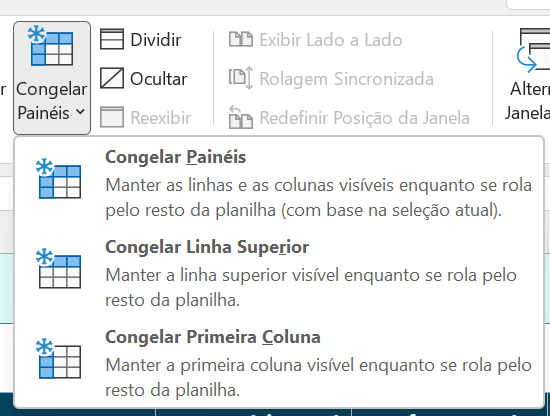
Uma dica importante ao usar o recurso é sempre verificar a célula ativa antes de congelar, pois o Excel define o ponto de divisão a partir dela. Para remover o congelamento, volte à guia "Exibir", clique em "Congelar painéis" e selecione "Descongelar painéis". Isso restaura o movimento normal da planilha sem apagar ou alterar dados.
Outra prática útil é combinar congelar com filtros e formatação condicional para criar dashboards interativos. Ao manter cabeçalhos de filtros visíveis, você pode trabalhar com grandes volumes de informação de forma organizada. Lembre-se de testar o visual em diferentes tamanhos de tela para garantir que a experiência de navegação continue fluida.
Veja como Congelar Painéis no Excel
Como Congelar Painéis no Excel? Aprenda EXCEL de forma RÁPIDA e sem termos técnicos! Clique aqui!
