O Valor 20000 Foi Formatado No Excel Utilizando Qual Comando
O valor 20000 foi formatado no Excel utilizando o comando de formatação de células, que pode ser acessado pelo atalho Ctrl + 1 ou através da aba "Página Inicial" no grupo "Número". Este recurso permite aplicar máscaras de exibição, como moeda, porcentagem ou casas decimais, sem alterar o valor subjacente armazenado na célula, garantindo precisão e apresentação profissional em planilhas financeiras e analíticas.
Como o comando de formatação de células no Excel altera a exibição do valor 20000
Quando você digita o valor 20000 em uma célula do Excel, o programa o armazena internamente como um número puro, ou seja, duas mil sem qualquer formatação visual. Porém, ao aplicar o comando de formatação de células, você define regras de exibição que transformam essa entrada em diversos formatos compreensíveis para humanos. Por exemplo, se você deseja representar esse valor monetariamente, pode utilizar o comando para adicionar o símbolo de real, dolar ou euro, ajustando o número de casas decimais conforme o padrão contábil da sua região.
O comando de formatação de células é a chave para personalizar a forma como os dados aparecem na planilha, sem modificar o conteúdo real usado em cálculos. Isso significa que, mesmo exibindo "R$ 20.000,00", o Excel continua tratando a célula como o número 20000, o que evita erros em fórmulas e somas. Esse recurso é essencial para manter a integridade dos dados enquanto proporciona uma apresentação visual clara e alinhada às normas contábeis e de relatórios empresariais.

Além disso, o comando de formatação de células permite a personalização avançada, como a criação de máscaras próprias para atender padrões específicos de mercado ou empresa. Por exemplo, é possível configurar para que o valor 20000 apareça sempre com separador de milhar, casas fixas ou até mesmo em formato de texto com rótulos complementares. A flexibilidade desse comando garante que diferentes regiões e setores possam exibir informações de maneira consistente e compreensível.
Atalhos e localização do comando de formatação de células no Excel
Encontrar e aplicar o comando de formatação de células no Excel é simples e pode ser feito de várias maneiras rápidas. A maneira mais comum é selecionar a célula ou intervalo que contém o valor 20000 e pressionar simultaneamente as teclas Ctrl + 1. Esse atalho abre diretamente a caixa de diálogo de formatação, economizando tempo e facilitando o fluxo de trabalho, especialmente em planilhas extensas onde a velocidade é essencial.
Outra forma de acessar o comando é através da interface gráfica da faixa de opções. Navegue até a aba chamada "Página Inicial", que geralmente é a primeira aba ao abrir o Excel. Lá, no grupo denominado "Número", você encontrará um ícone representando uma moeda ou uma lista suspensa com símbolos de formatação. Clicando nesse grupo, surge um menu com opções pré-definidas, como "Moeda", "Porcentagem" e "Número", além da opção "Mais Formatos de Número..." que direciona diretamente para o mesmo comando de formatação de células mencionado anteriormente.
- Atalho principal: Ctrl + 1 após selecionar a célula com o valor 20000.
- Localização na interface: Aba "Página Inicial" > Grupo "Número" > Botão ou seta ao lado do campo de exibição.
- Acesso alternativo: Clique com o botão direito sobre a célula e escolha "Formatar Células" no menu de contexto.
Essas opções garantem que o comando seja acessível a usuários de diferentes níveis de familiaridade com o software, desde iniciantes que preferem navegar por menus até profissionais que utilizam atalhos para agilizar tarefas repetitivas relacionadas ao valor 20000 e outros dados numéricos.
Formatos comuns aplicáveis ao valor 20000 através do comando de formatação
O comando de formatação de células no Excel oferece uma variedade de formatos que podem ser aplicados ao valor 20000 para atender diferentes necessidades de apresentação e cálculo. Entre os mais utilizados, destacam-se o formato "Número", que permite definir casas decimais e separadores de milhar; "Moeda", que adiciona um símbolo monetário e alinha o valor à direita; e "Porcentagem", que multiplica o número por 100 e acrescenta o símbolo de percentual, sendo útil para cálculos de aumentos, descontos ou participação.
Outro formato bastante utilizado é o "Data" ou "Hora", embora não seja aplicável ao valor 20000 como número puro, caso ele seja interpretado como uma sequência de dias desde o início do sistema de datas do Excel. Além disso, formatos personalizados podem ser criados pelo próprio usuário, permitindo combinações como "R$ #,##0.00" para exibir o valor 20000 da maneira exata desejada. Essas opções são configuradas na mesma caixa de diálogo acessada pelo comando de formatação, proporcionando controle total sobre a apresentação.

É importante lembrar que a escolha do formato adequado depende do contexto de uso. Para relatórios financeiros, o formato Moeda é o mais indicado, enquanto para análise de dados estatísticos, o formato Número com casas decimais fixas pode ser mais apropriado. A versatilidade do comando de formatação de células garante que o valor 20000 possa ser exibido de acordo com as melhores práticas de cada área, aumentando a clareza e a profissionalismo das planilhas.
Dicas para evitar erros ao formatar o valor 20000 no Excel
Erros ao formatar números no Excel geralmente ocorrem quando há confusão entre o valor armazenado e a exibição visual. Ao aplicar o comando de formatação no valor 20000, é fundamental entender que apenas a máscara de exibição está sendo alterada, e não o conteúdo real da célula. Isso previne problemas em fórmulas, onde o Excel usa o número subjacente para cálculos, evitando surpresas como somas incorretas ou resultados inesperados em análises estatísticas.
Outro cuidado importante está na escolha do separador de milhar e do símbolo monetário, que devem estar alinhados com a localidade do usuário. No Brasil, por exemplo, o ponto serve como separador de milhar e a vírgula para casas decimais ao formatar moedas. Utilizar o comando de formatação de forma correta garante que o valor 20000 seja exibido como "20.000" ou "R$ 20.000,00", de acordo com as convenções regionais, evitando mal-entendidos em trabalhos compartilhados ou apresentações empresariais.
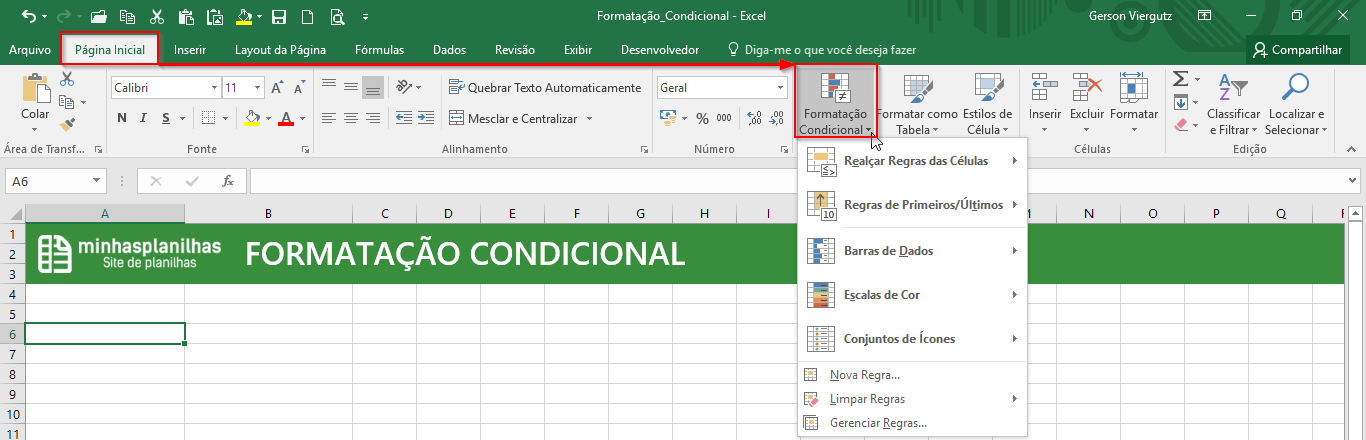
Além disso, evite formatar células individualmente quando você precisa aplicar o mesmo padrão a várias delas. Nesse caso, utilize estilos de célula ou formatação condicional para manter a consistência em toda a planilha. Ao dominar o comando de formatação de células, você não apenas resolve a questão de como formatar o valor 20000, mas também ganha eficiência e precisão em todo o seu trabalho com dados.
Conclusão sobre o comando que formatou o valor 20000 no Excel
O comando de formatação de células é uma ferramenta essencial para quem trabalha com o Excel, seja para fins pessoais, profissionais ou empresariais. Ao utilizar esse recurso, você consegue transformar o valor 20000 de acordo com as necessidades de exibição, mantendo a integridade numérica para cálculos futuros. A versatilidade, agilidade e controle que ele proporcionam fazem dele uma das funções mais utilizadas e importantes no dia a dia de qualquer usuário do Excel.
Dominar o comando de formatação de células significa ter a praticidade de ajustar planilhas rapidamente, garantindo clareza, organização e conformidade com os padrões contábeis e visuais. Seja ao formatar moedas, números inteiros ou casas decimais, esse comando está sempre presente como solução para deixar seus dados mais legíveis e profissionais. Portanto, sempre que precisar formatar o valor 20000 ou qualquer outro dado numérico, lembre-se: a chave está no comando certo, aplicado com conhecimento e praticidade.
Alerta de Vencimento no Excel Automático | Realçar Amarelo ou Vermelho a Data de Validade
APRENDA EXCEL COMIGO NO CURSO COMPLETO DE EXCEL COM CERTIFICADO: http://excelentejoao.com.br/sejaexcelente ...
