O Word Dispõe De Um Recurso Chamado Bordas E Sombreamento
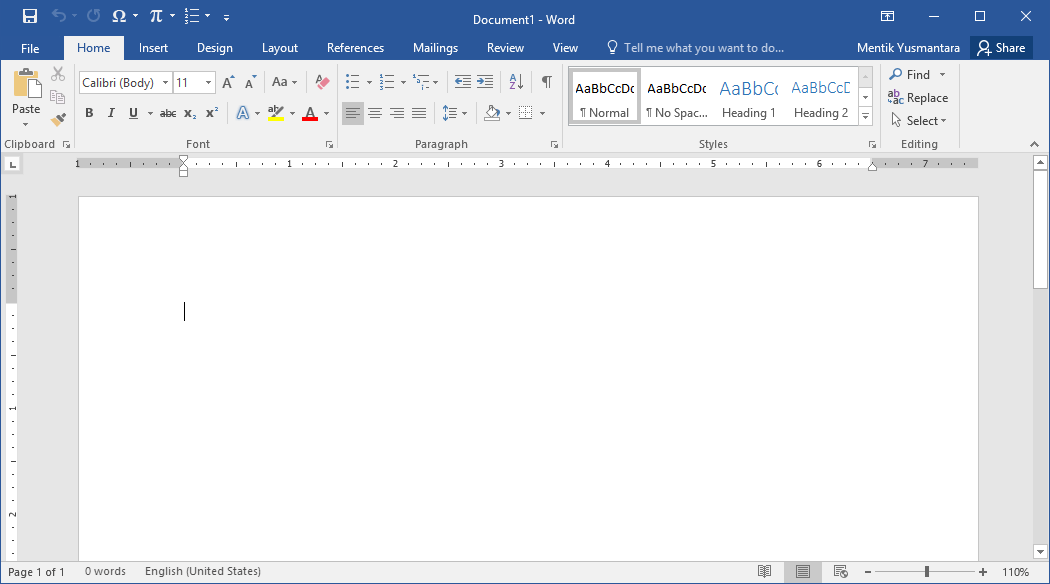
O word dispõe de um recurso chamado bordas e sombreamento que transforma a forma como você destaca e dimensiona elementos em seus documentos, desde títulos até imagens.
O que são bordas e sombreamento no Word
No Word, as bordas são linhas visíveis que delimitam um objeto, enquanto o sombreamento preenche a área de fundo com uma cor ou padrão para criar destaque e profundidade. Essas duas funcionalidades trabalham juntas para melhorar a organização visual, guiar o olhar do leitor e diferenciar seções dentro de um documento longo ou complexo.
Você pode aplicar bordas e sombreamento em tabelas, caixas de texto, parágrafos, imagens e até em todo o documento, dependendo do efeito desejado. A versatilidade desse recurso permite desde designs minimalistas até layouts mais elaborados, tudo dentro da mesma estrutura de edição do Word.

Como acessar as opções de borda e sombra no Word
Para usar o recurso de forma eficiente, é importante saber onde encontrá-lo. Na maioria das versões, ao selecionar um objeto ou célula de tabela, surgem abas específicas na faixa de opções, como "Design" ou "Formatação", que incluem botões para bordas e sombras.
- Localize o item que deseja formatar e clique nele para ativar as ferramentas de edição.
- Procure pela aba "Formato" ou "Design" na faixa superior.
- Dentro dela, explore os grupos "Bordas" e "Sombreamento" para ajustar cores, estilos, transparência e posição.
Além disso, atalhos de menu e painéis de configuração avançada permitem personalizar ainda mais traços, cantos arredondados e efeitos de sombra para alinhar com a identidade visual de cada projeto.
Dicas práticas para usar bordas e sombreamento de forma eficaz
Um bom uso de bordas e sombreamento no Word exige equilíbrio. Evite aplicar sombras pesadas ou bordas grossas em todos os elementos, pois isso pode poluir a visualização e dificultar a leitura. Foque em realçar apenas informações-chave, como tabelas de dados, citações ou seções de destaque.

- Use bordas finas e discretas para estruturar tabelas sem competir com o conteúdo.
- Combine sombreamento suave com cores neutras para criar cartões ou blocos de anotações.
- Teste combinações de preenchimento e contorno para garantir contraste suficiente com o fundo da página.
Outra dica valiosa é alinhar o estilo das bordas com a finalidade do documento: um manual corporativo pode exigir linhas mais discretas, enquanto um cartaz informativo pode se beneficiar de contornos mais ousados e sombras profundas.
Personalização avançada de bordas e sombras
Além das opções rápidas, o Word permite ajustes detalhados para quem busca precisão. É possível modificar a espessura da borda, o estilo do traço (tracejado, pontilhado, sólido) e até aplicar gradientes no sombreamento.
Essa camada de personalização é especialmente útil em projetos que envolvem branding rigoroso, pois possibilita alinhar cada detalhe visual às normas de identidade visual. Você pode salvar esses ajustes como padrão para uso futuro, agilizando o trabalho em novas ocasiões.

Vantagens de usar bordas e sombreamento no Word
Organizar informações nunca foi tão visualmente claro quanto com o uso estratégico de bordas e sombreamento no Word. Essas ferramentas ajudam a estruturar o conteúdo, melhoram a navegação pelo documento e destacam seções importantes sem a necessidade de reforço verbal excessivo.
Além disso, elas contribuem para uma apresentação profissional, seja para impressão ou compartilhamento digital. Um documento bem estruturado visualmente transmite seriedade, organização e atenção aos detalhes, elementos valorizados em contextos corporativos e educacionais.
Considerações finais sobre bordas e sombreamento
Dominar o recurso de bordas e sombreamento no Word amplia suas possibilidades de design e torna a comunicação visual mais eficaz. Com prática e atenção aos detalhes, você transforma documentos comuns em materiais organizados, elegantes e facilmente compreensíveis.
:max_bytes(150000):strip_icc()/001-how-to-create-and-use-microsoft-word-templates-7763473face04dbaa26f9427f483dbb4.jpg)
Explore as opções disponíveis, teste combinações e crie padrões que atendam suas necessidades específicas. Com o uso inteligente de bordas e sombreamento, cada palavra e tabela no Word ganha propósito e estilo, reforçando a clareza e o impacto da sua mensagem.
Word - Aula 3 - Bordas e Sombreamento
Olá pessoal hoje vamos ensinar a como colocar bordas e sombreamento em seus documentos do Word. Deixe seu like e ...
