Onde Podemos Encontrar A Ferramenta Verificar Ortografia No Excel 2019
A ferramenta verificar ortografia no Excel 2019 é um recurso útil para quem precisa revisar planilhas com textos e evitar erros de digitação diretamente na planilha.
Onde a ferramenta verificar ortografia está localizada no Excel 2019
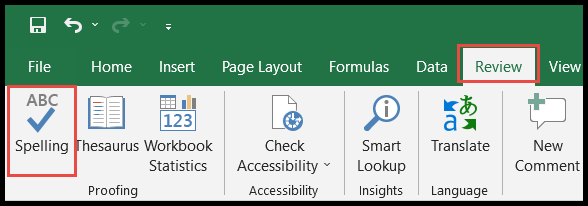
No Excel 2019, a ferramenta verificar ortografia no Excel 2019 pode ser acessada de forma rápida através da faixa de opções. Você deve clicar na aba "Revisão", que geralmente aparece no topo da interface, ao lado das abas "Página", "Inserir" e "Dados". Dentro dessa aba, existe um grupo dedicado à revisão do documento, e nele você encontrará o botão "Verificação Ortográfica". Esse botão é identificado por um ícone que lembra um dicionário ou uma varinha mágica, o que o torna fácil de reconhecer mesmo para quem está iniciando no uso do programa.
Além da faixa de opções, existe um atalho teclado muito prático para ativar a ferramenta verificar ortografia no Excel 2019, que é pressionar a combinação de teclas "F7". Essa tecla de atalho funciona da mesma maneira que no Word e em outros programas da Microsoft Office, oferecendo uma forma rápida de iniciar a varredura ortográfica sem precisar clicar em menus. Se preferir, você também pode configurar um atalho personalizado nas opções do Excel, caso deseje ainda mais agilizar esse processo durante a edição de suas planilhas.
Como ativar a verificação ortográfica ao digitar no Excel 2019
Uma das funcionalidades mais convenientes da ferramenta verificar ortografia no Excel 2019 é a possibilidade de ativar a correção automática enquanto você digita. Para isso, é necessário entrar no "Opções do Excel", que geralmente fica no canto inferior esquerdo da tela, ou acessado através da aba "Arquivo". Dentro de "Opções", selecione a categoria "Central de Confiabilidade" e, em seguida, clique em "Configurações da Central de Confiabilidade". Lá, você encontrará a opção "Correção ortográfica ao digitar", que, quando marcada, ativa o recurso de sinalizar erros ortográficos em tempo real, sublinhando as palavras com tracejado vermelho.
Essa função é muito útil para evitar revisões posteriores, pois o próprio Excel 2019 corrigirá automaticamente alguns erros comuns assim que você pressionar "Enter" ou navegar para outra célula. No entanto, é importante lembrar que a correção automática não é infalível, especialmente em termos técnicos ou nomes próprios, por isso sempre vale a pena revisar manualmente usando a ferramenta verificar ortografia no Excel 2019 antes de finalizar a planilha.
Dicionários e idiomas disponíveis na ferramenta ortográfica
Outro ponto importante sobre a ferramenta verificar ortografia no Excel 2019 é que o programa permite selecionar o idioma do dicionário utilizado durante a verificação. Isso significa que, se você está trabalhando com textos em inglês, espanhol ou outra língua, pode ajustar as configurações para que a correção seja feita de acordo com as regras ortográficas de cada idioma. Para alterar o idioma, acesse as "Opções do Excel", depois "Personalizar faixa de opções" e certifique-se de que o "Revisão" esteja marcado. Na aba "Revisão", ao clicar em "Configurações", você poderá escolher o idioma padrão para a verificação ortográfica.

- Idiomas suportados incluem português, inglês, espanhol, francês, alemão e muitos outros, dependendo das atualizações e pacotes de idioma instalados no seu computador.
- É possível instalar dicionários adicionais para melhorar a precisão da ferramenta, especialmente em planilhas com terminologias específicas ou regionais.
- Manter o dicionário atualizado ajuda a evitar falsos positivos, ou seja, palavras que o Excel marca como erradas, mas que são corretas no contexto.
Revisão em massa vs. correção célula a célula
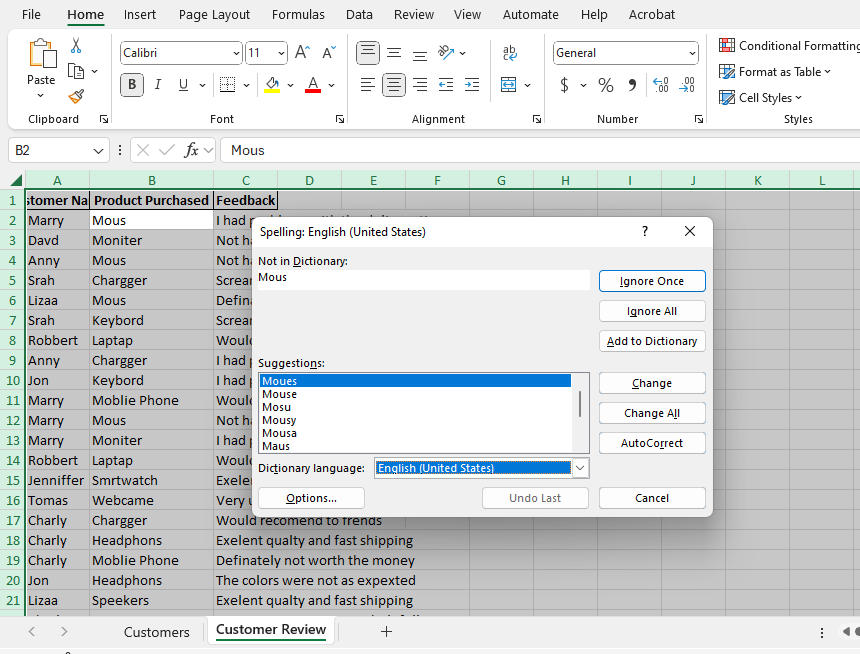
A ferramenta verificar ortografia no Excel 2019 pode ser usada de duas maneiras principais: revisão em massa e correção célula a célula. A revisão em massa é ideal quando você deseja verificar toda a planilha de uma vez, incluindo todos os textos em todas as células, e isso é feito clicando no botão "Verificação Ortográfica" na aba "Revisão". O Excel percorre todos os conteúdos textuais e apresenta uma caixa de diálogo sempre que identifica uma possível inconsistência, sugerindo correções ou permitindo ignorar o erro.
Por outro lado, a correção célula a célula é mais indicada para planilhas menores ou para quem prefere corrigir aos poucos. Nesse caso, você pode ativar a correção ortográfica ao digitar, como mencionado anteriormente, ou simplesmente verificar célula por célula usando atalhos do teclado enquanto edita. Ambas as abordagens têm vantagens, e a escolha depende do tamanho da planilha, do prazo e do nível de atenção que você deseja dedicar à revisão ortográfica.
Limitações e considerações importantes
Embora a ferramenta verificar ortografia no Excel 2019 seja bastante eficaz, ela tem algumas limitações que é bom conhecer. Por exemplo, o recurso pode não reconhecer corretamente termos técnicos, nomes próprios ou siglas, e pode sugerir substituições que alteram o significado pretendido. Além disso, a verificação ortográfica não costuma verificar a gramática com a mesma profundidade que programas específicos como o Word, então problemas sintáticos podem passar despercebidos.
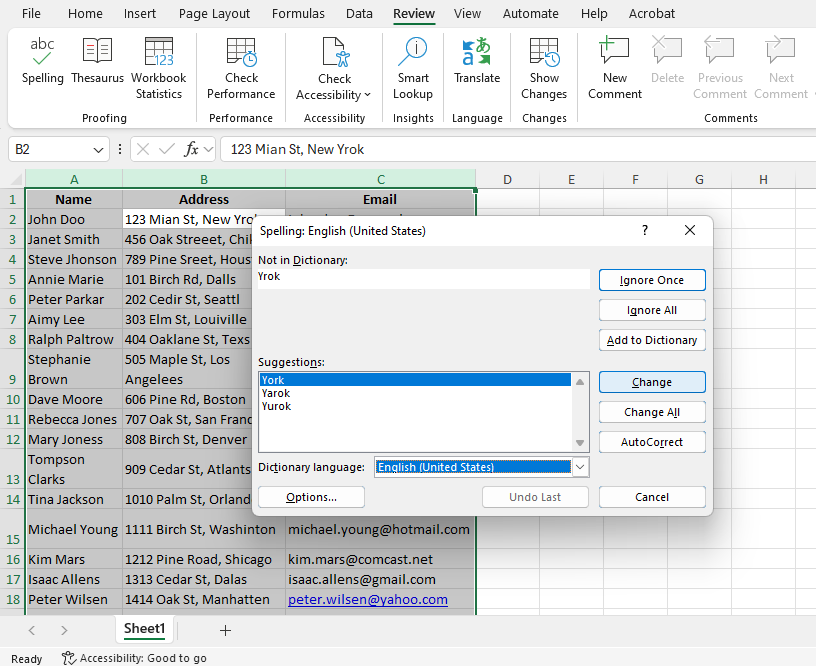
Para minimizar esses problemas, é recomendável usar a lista de exceções dentro da ferramenta verificar ortografia no Excel 2019, adicionando palavras que aparecem com frequência em seus documentos. Além disso, sempre que possível, combine o uso da ferramenta com uma revisão humana, especialmente em planilhas destinadas a apresentações públicas ou documentos oficiais. Compreender essas limitações ajuda a usar o recurso de forma inteligente e a evitar confusões.
Dicas práticas para melhorar a precisão da revisão ortográfica
Maximizar o uso da ferramenta verificar ortografia no Excel 2019 exige algumas práticas simples que aumentam a eficiência e reduzem o tempo de edição. Uma dica é organizar o conteúdo textual antes de iniciar a verificação, pois planilhas com células bem formatadas são mais fáceis de revisar. Outra dica é usar filtros para localizar rapidamente células com textos longos ou que já tenham sido sinalizadas anteriormente, evitando assim repetições desnecessárias durante a análise.
Também é útil manter um glossário pessoal com termos frequentes da sua área de atuação, anotando-os em um caderno ou em uma planilha separada. Dessa forma, você pode treinar a digitação correta e reduzir a quantidade de sugestões irrelevantes durante a ferramenta verificar ortografia no Excel 2019. Essas práticas não apenas melhoram a precisão do recurso, como também aceleram todo o processo de revisão, deixando seu trabalho mais profissional e confiável.
Conclusão
A ferramenta verificar ortografia no Excel 2019 é uma aliada indispensável para quem busca qualidade e precisão em planilhas com textos. Esteja você revisando dados rapidamente, utilizando a correção automática ou ajustando idiomas e dicionários, o recurso oferece flexibilidade e agilidade. Compreender onde e como utilizá-la garante menos erros, mais profissionalismo e total tranquilidade ao compartilhar suas planilhas comerciais, acadêmicas ou pessoais.
Excel - Correção Ortográfica
Dicas de Excel: como ajustar as opções de correções automáticas de ortografia.
