Para Abrir Um Documento Usado Recentemente Você Deve
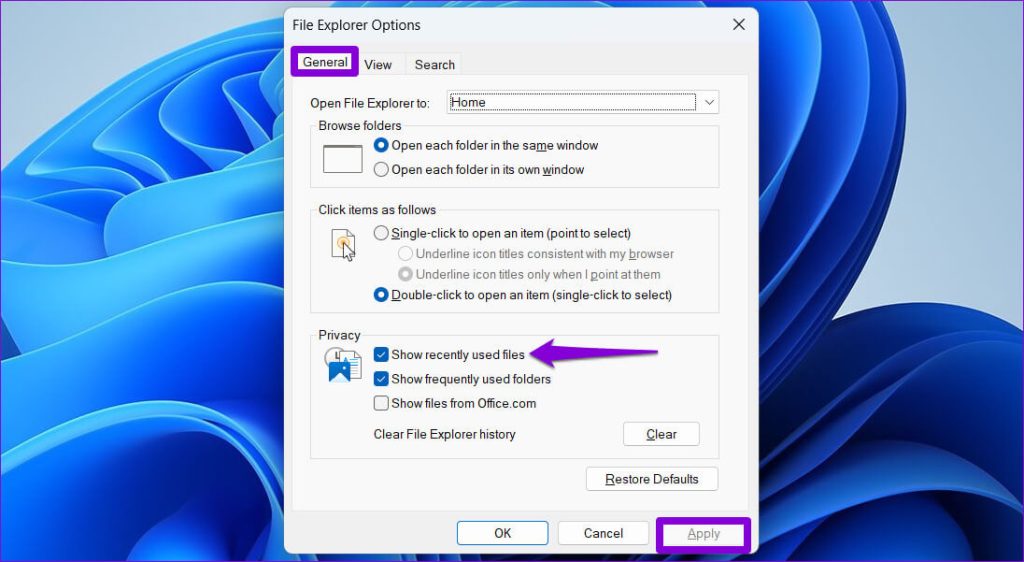
Para abrir um documento usado recentemente você deve entender primeiro como o sistema de arquivos e os aplicativos guardam o histórico de acesso e trabalho.
Entenda como o sistema rastreia os documentos recentes
O sistema operacional, seja ele Windows, macOS ou distribuições Linux, mantém listas automáticas de arquivos que você abriu ao longo do tempo, geralmente chamadas de "recent files" ou "arquivos recentes". Esses itens são exibidos no menu de arquivo do aplicativo, no lançador do sistema ou em atalhos de área de trabalho, e são atualizados toda vez que você abre e fecha um documento.
Para usar essa funcionalidade, você deve garantir que o recurso de rastreamento esteja habilitado nas configurações de privacidade e segurança do seu sistema, pois algumas versões ou perfis de usuário podem desativar o armazenamento desses caminhos por questões de performance ou confidencialidade.

Acesse o menu "Arquivos recentes" no aplicativo
Na maioria dos programas de produtividade, como processadores de texto, planilhas e editores de apresentação, existe um item diretamente no menu principal ou lateral que exibe "Arquivos recentes" ou "Documentos usados com frequência". Você deve clicar nesse item para visualizar uma lista organizada pela data e hora de abertura.
Essa lista costuma conter o caminho parcial do arquivo, facilitando a identificação mesmo que você não se lembre do nome completo. Se o documento que você procura estiver lá, um único clique já o abre instantaneamente, economizando tempo de navegação em pastas.
Use atalhos de teclado e área de transferência para agilizar
Além do menu, atalhos de teclado podem ser uma maneira rápida de acessar esses itens sem muitos cliques, especialmente quando você já sabe o nome ou parte do conteúdo do arquivo.
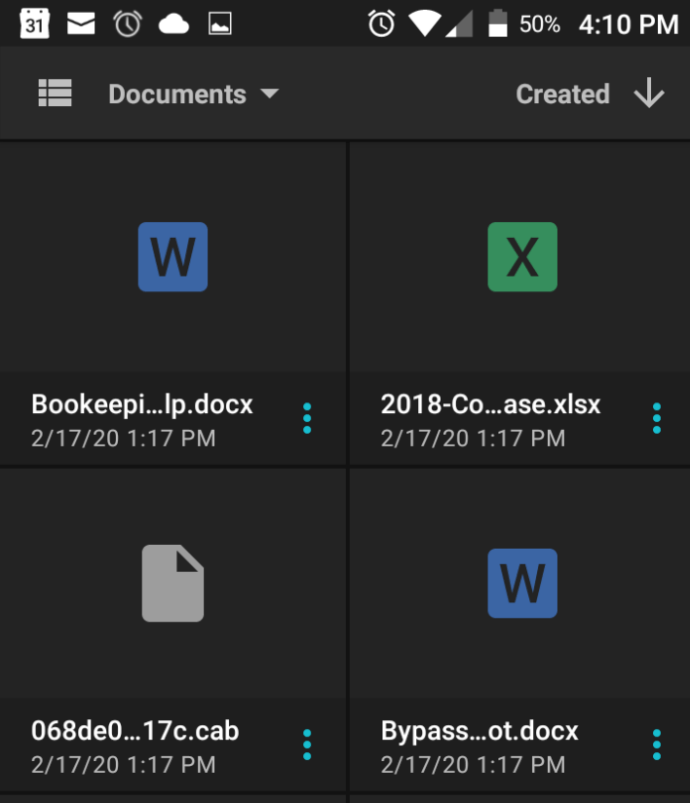
- No Windows, pressionar Win + R permite digitar parte do nome ou caminho recente se estiver configurado no diálogo de execução.
- No macOS, o Spotlight com Command + Espaço traz resultados de documentos indexados que incluem itens usados recentemente.
- Em ambientes Linux, lançadores e docks geralmente mantêm ícones fixos para os mais acessados, facilitando a reabertura direta.
Você também pode copiar o caminho do arquivo da lista de recentes e colar em um gerenciador de arquivos para localizá-lo fisicamente no disco, caso queira ver a versão mais atual ou movê-lo para outra pasta.
Configure permissões e locais de armazenamento
Se você não vê o documento esperado na lista de usados recentemente, o primeiro passo é verificar as permissões de acesso e o local em que o arquivo foi salvo.
- Certifique-se de que a conta de usuário tem permissão para ler a pasta onde o documento está armazenado.
- Confira se o arquivo não foi movido, renomeado ou excluído, pois aplicativos geralmente removem itens inválidos da lista após algumas sessões.
- Em nuvens e serviços de sincronização, ative a sincronização automática para que as alterações apareçam rapidamente na lista de usados.
Nesses casos, você deve abrir o aplicativo e navegar manualmente até a pasta correta ou usar a função de pesquisa integrada para localizar o conteúdo perdido.
/i.s3.glbimg.com/v1/AUTH_08fbf48bc0524877943fe86e43087e7a/internal_photos/bs/2021/V/H/EERAXDTu6O7Z2be5ApAQ/2017-01-16-word-abrir-ultimo-documento-microsoft-arquivo-8.png)
Ative e personalize as preferências de rastreamento
Para melhorar a eficiência da hora de "para abrir um documento usado recentemente você deve", ajuste as preferências de rastreamento no próprio aplicativo.
- Mantenha o número máximo de itens recentes configurado em um valor que faça sentido para o seu fluxo de trabalho, evitando sobrecarregar memória ou interface.
- Defina pastas específicas para trabalho e projetos, de forma que os itens fiquem mais organizados e fáceis de encontrar.
- Desative o rastreamento para aplicativos sensíveis ou quando estiver trabalhando com informações temporárias que não devem ser salvas.
Essas configurações ajudam a manter a lista relevante e a reduzir distrações, permitindo que você recupere rapidamente o que precisa, exatamente quando precisa.
Solucione problemas comuns de acesso
Às vezes, mesmo sabendo para abrir um documento usado recentemente você deve verificar alguns detalhes técnicos básicos.
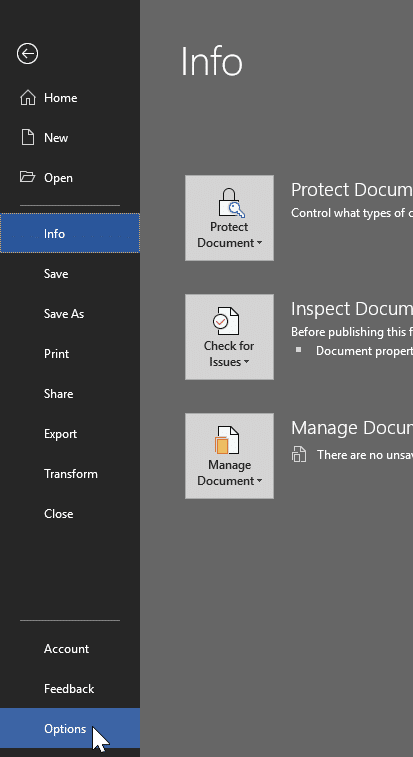
- Reinicie o aplicativo ou o computador para recarregar os índices de pesquisa.
- Limpe o cache de arquivos temporários, que pode corromper a lista de recentes.
- Atualize o sistema operacional e o próprio aplicativo para garantir compatibilidade com recursos de histórico.
Se o problema persistir, considere recriar o perfil de usuário ou reinstalar o aplicativo, sempre fazendo backup dos arquivos importantes antes de qualquer ação drástica.
Conclusão
Você já entendeu que, para abrir um documento usado recentemente você deve combinar o uso inteligente dos recursos do sistema, ajustar configurações de privacidade e aplicativos, além de solucionar problemas comuns com praticidade.
Com essas estratégias, você ganha agilidade no dia a dia e reduz perdas de tempo, transformando a forma como recupera e organiza suas informações digitais no fluxo de trabalho atual.
/i.s3.glbimg.com/v1/AUTH_08fbf48bc0524877943fe86e43087e7a/internal_photos/bs/2021/x/M/GAVHLBSVu2OD58E4AE5A/2017-01-16-word-abrir-ultimo-documento-microsoft-arquivo-5.png)
⚠️ O que devo saber ANTES de ABRIR um MEI [100% OBRIGATÓRIO]
Confira o que você deve saber antes de abrir um MEI. ✓ MEI START https://mapadonegocio.com.br/mei-start/ Inicie o seu ...
