Para Que Serve O Pincel De Formatação
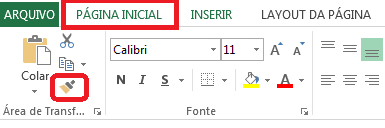
O pincel de formatação é uma ferramenta indispensável para quem trabalha com texto, planilhas ou apresentações, pois permite copiar e aplicar rapidamente estilos de um local para outro sem precisar reconfigurar cada detalhe manualmente.
O que é o pincel de formatação e para que ele serve
O pincel de formatação, também conhecido como format painter ou copiar formatação, tem a função simples de replicar aspectos visuais de um texto ou célula, como fonte, tamanho, cor, negrito, itálico, sublinhado, preenchimento de células e bordas.
Basicamente, você seleciona o conteúdo com a aparência que deseja replicar, ativa o pincel e, em seguida, passa ou clica nos elementos que quer transformar. Ele funciona como um atalho que poupa tempo e reduz erros de formatação dispersa ao longo de documentos longos ou planilhas extensas.
Como usar o pincel de formatação no texto e em planilhas
Na maioria dos editores de texto, como processadores de texto e planilhas, o procedimento é padronizado: clique no texto ou célula modelo, ative o ícone do pincel e, sem soltar o botão, arraste sobre os trechos que devem receber a mesma formatação.
Em ambientes de planilha, o recurso costuma aparecer como uma pintinha na barra de ferramentas; ao clicar nele, o cursor ganha um símbolo especial que permite aplicar a formatação célula a célula, linha a linha ou intervalo a intervalo.
Além disso, muitos programas oferecem a opção de clicar duas vezes no modelo para ativar o modo "travado", que mantém o pincel ativo até você clicar novamente ou pressionar Esc, facilitando a formatação de múltiplos blocos sem repetir o procedimento a cada seleção.
Vantagens de usar o pincel de formatação no dia a dia
Uma das maiores vantagens é a consistência visual; ao copiar a formatação de um cabeçalho ou de uma célula de destaque, você garante que títulos, subtítulos e itens importantes fiquem uniformes em toda a apresentação ou relatório.
O uso inteligente do pincel de formatação também reduz a chance de erros manuais, como combinar acidentalmente diferentes tamanhos de fonte ou cores de célula, o que melhora a legibilidade e a profissionalidade do documento.
Outro benefício prático é a velocidade: em vez de ajustar fonte, cor de fundo, espaçamento e efeitos um a um, você aplica todos esses atributos de forma conjunta com um único clique, economizando tempo em tarefas repetitivas.
Dica rápida para aumentar a eficiência
- Use atalhos de teclado para ativar o pincel mais rápido, pois isso evita a busca por ícones na barra de ferramentas.
- Combine com estilos predefinidos para manter a coação mesmo quando o conteúdo for atualizado.
- Reveja a formatação aplicada antes de colar em locais com regras de estilo rígidas, como templates corporativos.
Quando o pincel de formatação não resolve sozinho
Apesar da praticidade, o recurso tem limitações; por exemplo, ele copia apenas formatação, não conteúdo, então se você precisar transferir texto ou números, terá que usar funções de cópia e colagem separadas.
Em alguns programas mais antigos ou em editores online mais simples, o pincel de formatação pode não replicar todos os efeitos avançados, como sombras, listas aninhadas ou estilos de tabela complexos, exigindo ajustes manuais adicionais.
Nesses casos, a estratégia é usar o pincel para alinhar aspectos básicos e, em seguida, ajustar as exceções individualmente, garantindo que o resultado final fique próximo do esperado sem retrabalho excessivo.
Diferenças entre programas e versões
No Microsoft Word, o pincel costuma aparecer como um ícone de pintinha na faixa de opções, enquanto no Google Docs ele se comporta de forma semelhante, mas com interface mais minimalista.
Em planilhas do Microsoft Excel e Google Sheets, o recurso é muito útil para alinhar cores de célula, bordas e formatos numéricos, especialmente em relatórios financeiros onde a clareza é essencial.
Já em apresentações do PowerPoint ou Google Apresentações, ele ajuda a manter a identidade visual entre slides, copiando paletas de cores, tipos de letra e efeitos de texto de forma ágil.
Truques avançados para dominar o pincel de formatação
Para quem já usa o recurso regularmente, conhecer alguns truques pode transformar a forma como lida com estilos:
- Adapte para contextos diferentes: ao copiar formatação de um slide para um documento de texto, ajuste manualmente elementos que não são transferidos, como espaçamento entre linhas.
- Limpe a formatação antes de aplicar: se o destino já tem formatação conflitante, limpe ou redefina os estilos para evitar sobreposições indesejadas.
- Use junto com modelos: mesmo com o pincel, partir de um modelo bem estruturado acelera a padronização e reduz ajustes finais.
Essas práticas ajudam a evitar armadilhas comuns, como formatações que não colam corretamente ou que geram conflitos ao abrir o arquivo em outra máquina ou versão do software.
Perguntas frequentess e dúvidas comuns
Muitos usuários se perguntam se o pincel de formatação copia também hiperlinks ou comentários; a resposta geralmente é que ele replica apenas estilos visuais, preservando a estrutura básica do conteúdo.
Outra dúvida recorrente é sobre a compatibilidade entre versões; em geral, o recurso funciona bem entre versões recentes do mesmo pacote, mas pode apresentar diferenças sutis em arquivos compartilhados com editores mais antigos ou alternativos.
Entender o escopo do recurso evita frustrações e ajuda a integrar o uso do pincel de formatação com outras ferramentas de formatação mais avançadas, como estilos personalizados ou modelos base.
Conclusão
O pincel de formatação é uma solução ágil para manter a coesão visual em documentos, planilhas e apresentações, sendo essencial para quem busca profissionalismo e eficiência no trabalho diário.
Dominar o uso desse recurso, desde os passos básicos até os truques mais avançados, faz toda a diferença na hora de reproduzir estilos com precisão e rapidez, economizando tempo e evitando erros que comprometem a qualidade visual.
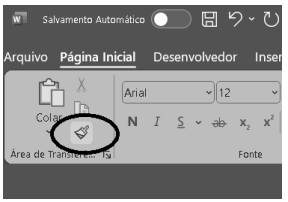
Como usar o Pincel de Formatação do Excel?
Como usar o Pincel de Formatação do Excel? Aprenda EXCEL de forma RÁPIDA e sem termos técnicos! Clique aqui!
