Para Que Serve Os Estilos No Word

Os estilos no Word são ferramentas poderosas que ajudam a organizar, formatar e padronizar todo o seu documento de forma rápida e consistente, desde cartas até relatórios longos.
O que são estilos e como eles funcionam no Word
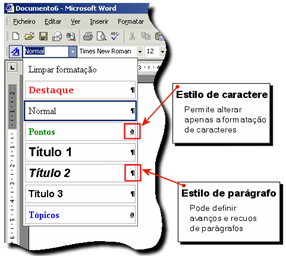
No Word, um estilo é basicamente um conjunto de instruções de formatação salvas com um nome, como “Título”, “Parágrafo de corpo” ou “Citação”. Quando você aplica um estilo, o programa automaticamente define fonte, tamanho, cor, espaçamento, recuo e outros atributos, tudo de uma vez.
A vantagem de usar estilos no Word é que você não precisa ficar ajustando letra por letra, linha por linha; basta criar ou escolher o estilo certo e aplicá-lo em qualquer parte do texto. Se depois quiser mudar a aparência de todos os títulos, por exemplo, você altera o estilo “Título” uma única vez e todo o documento é atualizado em segundos.

Para que servem os estilos na prática do dia a dia
No cotidiano de escrever, seja para trabalho, estudo ou casa, os estilos no Word servem para deixar a apresentação profissional sem esforço. Eles permitem que você se concentre no conteúdo enquanto o layout já está pronto, evitando retrabalho e garantindo que relatórios, artigos e apresentações mantenham uma identidade visual coesa.
Outro uso essencial é a facilidade de navegação e revisão. Com estilos organizados, você pode usar o painel de navegação para mover-se entre capítulos, tabelas ou figuras rapidamente. Isso economiza tempo e reduz erros, especialmente em documentos longos que precisam de revisão constante.
Vantagens de usar estilos para padronizar documentos longos
Quando falamos em documentos longos, a pergunta para que servem os estilos no Word ganha ainda mais importância. Imagine um livro, uma dissertação ou um relatório anual com dezenas de páginas: sem estilos, formatar cada página seria cansativo e propenso a falhas.

- Consistência visual: títulos, subtítulos, citações e listas mantêm a mesma cara em todas as seções.
- Atualização em massa: ao mudar uma fonte ou um espaçamento no estilo, a alteração reflete em todo o documento automaticamente.
- Controle de revisão: é mais fácil localizar e ajustar seções específicas sem correr o risco de modificar áreas não desejadas.
Além disso, usar estilos facilita a criação de tabelas de conteúdo automáticas, índices e referências cruzadas, recursos que funcionam em conjunto com os estilos para deixar a estrutura do documento sólida e profissional.
Estilos disponíveis por padrão e quando personalizar
O Word traz uma série de estilos prontos, como “Parágrafo de corpo”, “Título 1”, “Título 2”, “Índice”, “Lista”, entre outros, que cobrem a maioria das necessidades básicas de formatação.
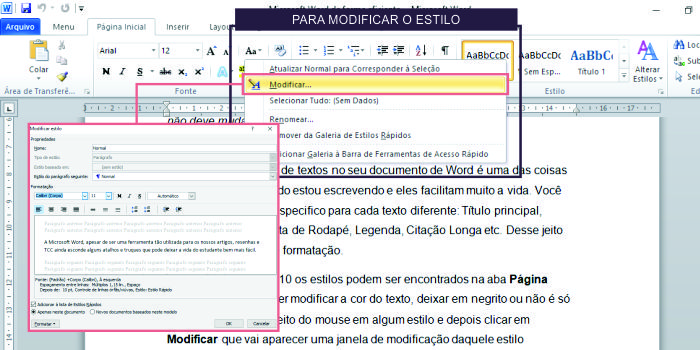
Porém, a grande força está na personalização: você pode criar seus próprios estilos para atender exatamente ao seu gosto ou às normas da sua empresa, escolhendo fontes, cores, espaçamento e recuos ideais. Esses estilos personalizados são particularmente úteis quando você precisa escrever vários documentos similares e quer manter a mesma identidade visual em todas as peças.
Dicas para organizar e gerenciar estilos no Word
Manter seus estilos organizados ajuda a economizar tempo e evita confusão. Uma dica simples é nomear os estilos de forma clara, como “Capa”, “Sumário”, “Rodapé” ou “Caixa de Citação”, para que você saiba exatamente qual usar em cada situação.
- Use o gerenciador de estilos para ativar, desativar ou modificar estilos rapidamente.
- Evite formatar diretamente no texto; prefira sempre aplicar um estivo já criado.
- Documentos base podem ser reutilizados com estilos pré-definidos, facilitando novos projetos.
Outra prática valiosa é revisar periodicamente seus estilos: apagar os que não usa, ajustar os que mudaram e incluir novos conforme as necessidades surgem. Isso mantém seu ambiente de escrita leve e ágil.
Como estilos ajudam a acessibilidade e conversão de documentos
Além da beleza e da organização, os estilos no Word também são fundamentais para acessibilidade. Estruturas bem definidas ajudam leitores de tela a navegarem pelo conteúdo, tornando seu documento mais inclusivo.
Na hora de exportar, seja para PDF, para web ou para outro editor, um documento com estilos costuma converter melhor, preservando a hierarquia e evitando travamentos de formatação. Por isso, usar estilos desde o início salva trabalho futuro e deixa a entrega muito mais profissional.
Conclusão: por que adotar o uso de estilos no Word
No fim das contas, para que serve os estilos no Word? Eles servem para transformar a escrita em um processo ágil, previsível e profissional, desde o primeiro rascunho até a versão final.
Se você ainda não usa estilos regularmente, experimente criar um modelo básico com os principais estilos do seu cotidiano e veja como a produtividade e a qualidade dos seus documentos melhoram naturalmente. Com eles, você ganha tempo, reduz retrabalho e entrega resultados mais consistentes, não importa o tipo de texto que precisa produzir.

O que são Estilos no Word? Como Usar do Jeito Certo?
O que são estilos no word? Aprender a usar estilos vai acelerar o seu processo de criação no microsoft word. Estilos no word ...
