Quais As Duas Formas De Avançar Um Slide
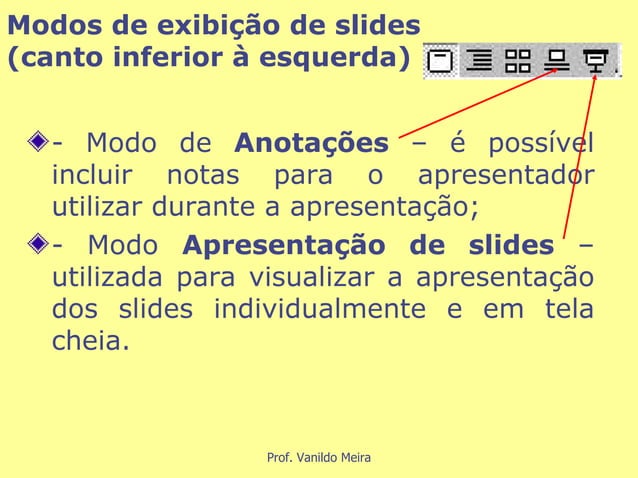
Explicar as duas formas de avançar um slide ajuda a dominar a apresentação e a deixar a fala mais fluida.
Teclado e atalhos: a maneira mais rápida de avançar
A forma mais comum e prática de avançar um slide é usando o teclado, seja em apresentações do PowerPoint, Google Apresentações, Keynote ou em slides exibidos em navegadores. A tecla “Seta para a direita”, o “Enter” e a “Barra de espaço” são as mais usadas para esse comando, oferecendo um controle instantâneo sem precisar interagir com o mouse ou com a tela. Em muitos editores, avançar um slide com teclado também pode ser feito pressionando “Page Down” ou clicando no touchpad com dois dedos, se o dispositivo permitir.
Essa abordagem tem vantagens claras: rapidez, precisão e liberdade de movimento, já que o apresentador não precisa ficar perto do cursor ou da tela para clicar. É comum usar atalhos adicionais para funções específicas, como “Seta para a esquerda” para voltar um slide ou “B” ou “W” para colocar a tela preta ou branca durante a apresentação. Programas e sistemas costumam exibir uma dica rápida na tela, mostrando quais teclas avançam um slide, facilitando a memorização. Se o objetivo é mostrar de forma profissional e sem distrações, dominar o teclado é a base para uma navegação segura.

Mouse, tela sensível e controles visuais: a interação direta
A segunda forma de avançar um slide é mais visual e intuitiva, usando o próprio mouse, uma tela sensível ou os botões que aparecem durante a apresentação. Ao clicar com o botão esquerdo do mouse em qualquer parte do slide, o cursor atua como um avançador, levando a próxima página da sequência sem precisar tocar no teclado. Em dispositivos com tela sensível, como tablets ou smartphones, o gesto de tocar no slide é o suficiente para acionar a transição, algo que costuma ser muito comum em apresentações feitas com celular ou tablet.
Além dos cliques e toques, muitos softwares oferecem controles visuais discretos, como setas pequenas posicionadas nos cantos da tela, botões de “próximo” ou “anterior” ou até mesmo uma barra de progresso que permite pular diretamente para um slide específico. Esses recursos são ideais para quem prefere interagir de forma mais direta, sem precisar decorar atalhos. Usar o mouse ou o touchscreen também ajuda a manter o contato visual com o público, já que o apresentador pode falar enquanto clica, criando uma sensação de naturalidade. Combinar ambas as formas de avançar um slide torna a apresentação mais fluida e adaptável a diferentes estilos e ambientes.
Configurações e transições: planejando a navegação antecipadamente
Antes de apresentar, é útil ajustar as configurações de avanço para que o fluxo da apresentação seja o mais previsível possível. Programas de apresentação permitem definir se o slide avança automaticamente após um tempo determinado, se ele muda apenas ao clicar ou com uma combinação de teclas específica e até mesmo se o próximo slide é carregado previamente para evitar travamentos. Definir isso com antecedência evita surpresas e garante que a forma como se avança um slide esteja alinhada com o ritmo planejado da fala.

Além disso, transições entre slides, como deslizamentos, dissoluções ou efeitos de varredura, podem ser configuradas para ativarem junto com o comando de avanço, reforçando a progressão visual. Um slide que avança suavemente com uma transição sutil transmite organização e profissionalismo. Por outro lado, transições muito rápidas ou excessivas podem distrair, por isso é importante testar a combinação entre o gatilho de avanço e o efeito escolhido. Planejar com cuidado ajuda a manter o público focado na mensagem e não nas mudanças de tela.
Apresentação remota e controles online: avançar em ambientes digitais
Em apresentações online, como as feitas pelo Zoom, Google Meet ou plataformas de e-learning, as formas de avançar um slide podem mudar um pouco, mas o princípio básico se mantém. O apresentador pode usar o teclado da mesma forma, já que os controles de compartilhamento de tela normalmente respondem aos mesmos atalhos locais. Alguns softwares de apresentação online criam botões próprios na interface, permitindo que o apresentador clique em “Avançar” ou use atalhos específicos dentro da própria plataforma, sem precisar alternar entre janelas.
É comum que, nesses ambientes, o organizador ou o próprio apresentador tenha acesso a ferramentas adicionais, como um controle de tempo, anotações temporárias e até mesmo a possibilidade de pedir a um coapresentador que avance os slides enquanto falam. Manter familiaridade com ambas as formas de avançar um slide — por teclado e por clique/touch — garante que você possa se adaptar rapidamente a qualquer plataforma digital. Testar os recursos antes de entrar ao vivo evita travamentos e ajuda a passar uma imagem de confiança e preparação.
Dicas práticas para não travar durante a apresentação
Uma das preocupações de quem apresenta é esquecer de como avançar um slide no momento certo ou depender demais de um único método. Para evitar sustos, vale a pena praticar com o equipamento real ou com uma simulação, anotando quais teclas ou cliques funcionam melhor no ambiente. Ter um plano B é essencial: se o teclado apresentar falha, saber que é possível avançar com o mouse ou com o touchscreen salva a apresentação. Treinar transições rápidas entre os modos de navegação também ajuda a manter o fluxo e a energia durante a fala.
Outra dica importante é usar recursos de anotação temporária, disponíveis em muitos editores, para destacar pontos-chave sem precisar avançar slide a slide constantemente. Isso evita que a apresentação fante acelerada demais ou pare interrompida. Lembre-se de que o objetivo não é apenas avançar um slide, mas conduzir a audiência pela história de forma clara e convincente. Com prática e familiaridade com as duas formas de avançar um slide, você ganha tranquilidade e pode se concentrar no que realmente importa: sua mensagem.
Conclusão
Entender as duas formas de avançar um slide — pelo teclado e pelo mouse ou toque — torna a apresentação mais organizada, fluida e adaptável a diferentes contextos. Dominar atalhos de teclado oferece rapidez e liberdade, enquanto usar interações visuais proporciona naturalidade e contato visual. Planejar as transições, testar os recursos e ter familiaridade com as ferramentas digitais ajuda a evitar imprevistos e reforça a confiança do apresentador. Com prática e consciência sobre quando usar cada método, você cria uma experiência de apresentação mais tranquila e eficaz para si e para a audiência.

01 - Como avançar slides automaticamente no Powerpoint
Tutorial explicando de maneira objetiva, como avançar slides automaticamente no Powerpoint, com slides apresentados com ...
