Quais Formas Podemos Arrastar Ou Redimensionar Dentro De Um Slide
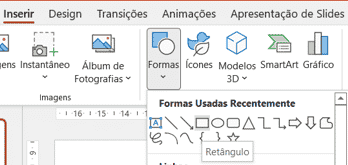
Dentro de um slide, podemos arrastar ou redimensionar praticamente todos os elementos visuais e de conteúdo, desde caixas de texto e imagens até tabelas, gráficos, formas geométricas e ícones, mantendo sempre o alinhamento e a organização visual.
Elementos de texto e caixas de conteúdo
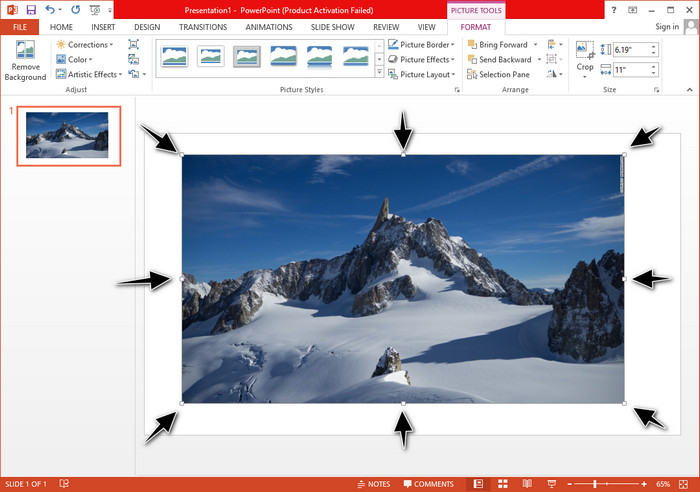
Os elementos de texto, como caixas de texto, legendas, títulos e parágrafos, são dos mais intuitivos de se manipular em qualquer apresentação digital. Você pode facilmente arrastar uma caixa de texto para posicioná-la exatamente onde deseja no slide, ajustando sua localização sem perder a formatação interna. Além disso, é possível redimensionar essas caixas manualmente, arrastando suas bordas ou cantos, garantindo que o texto fique legível e bem distribuído no espaço disponível. A maioria dos editores de apresentação ainda oferece atalhos para manter a proporção ao redimensionar, evitando distorções indesejadas.
Além disso, é importante lembrar que objetos de texto podem ser agrupados com outras formas, permitindo que você arraste e redimensione simultaneamente múltiplos elementos como um único bloco. Isso é especialmente útil quando se trabalha com capas de slide ou templates pré-definidos. Ao redimensionar, utilize sempre a caixa de controle que aparece ao redor do objeto, mantendo o foco na proporção e na qualidade do texto, para que a experiência de leitura seja a melhor possível, independentemente do dispositivo usado para apresentação.
Imagens e fotos inseridas
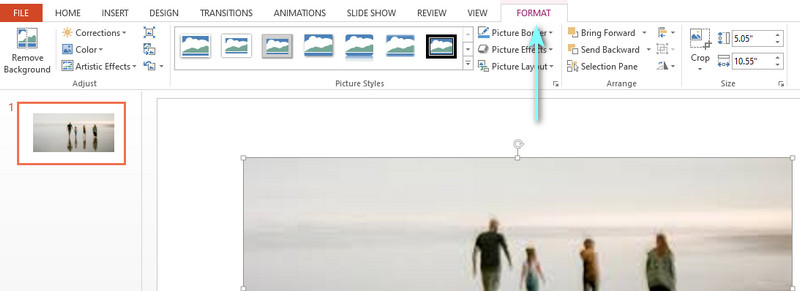
Imagens são recursos essenciais para tornar um slide visualmente atraente e didático, e a capacidade de arrastar e redimensionar essas figuras é fundamental para um bom layout. Você pode arrastar uma imagem inserida para ajustar sua posição no slide, alinhando-a com outros elementos ou criando um efeito de sobreposição estratégico. Ao redimensionar, é preciso manter atenção à qualidade da imagem, evitando distorções que possam comprometer a nitidez, especialmente em projeções de alta resolução.
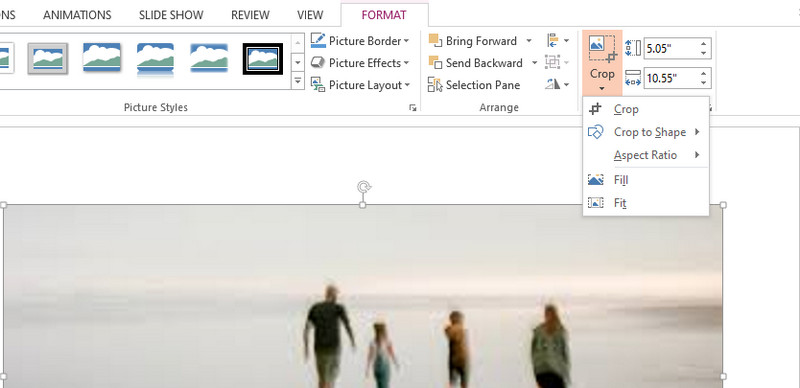
Ferramentas modernas de apresentação permitem redimensionar imagens proporcionalmente, mantendo a razão de aspecto original, o que evita alongamentos indesejados. Além disso, você pode recortar ou ajustar a parte visível da imagem antes de fixar seu tamanho final, garantindo que apenas o trecho relevante seja exibido. Ao praticar o arraste e o redimensionamento de imagens, você ganha agilidade na montagem visual e pode testar diferentes composições rapidamente, otimizando a narrativa visual de sua apresentação.
Gráficos e objetos de dados
Gráficos e tabelas, sejam eles criados no próprio editor ou importados de planilhas, também podem ser arrastados e redimensionados dentro de um slide, embora com algumas particularidades. Ao arrastar um gráfico, você pode posicioná-lo próximo a um texto explicativo ou a uma imagem, criando uma conexão visual clara entre os dados e a narrativa. É essencial, no entanto, redimensionar com cuidado para que os rótulos, legendas e eixos permaneçam legíveis e não se sobreponham de forma confusa.
Na maioria dos casos, ao redimensionar gráficos, mantém-se a integridade dos dados, ou seja, a representação visual não se distorce, apenas ocupa mais ou menos espaço no slide. Use as alças de redimensionamento com precisão e, se possível, ative a grade ou o recurso de alinhamento automático para garantir que o gráfico fique integrado organicamente ao design gual do slide. Isso ajuda a manter a identidade visual da apresentação e facilita a compreensão do público.
Formas geométricas e ícones
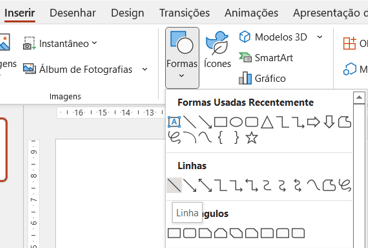
Formas geométricas, setas, linhas e ícones são elementos versáteis que podem ser usados para ilustrar conceitos, direcionar a atenção ou organizar visualmente as informações. Esses objetos são facilmente arrastáveis, permitindo que você os posicione em qualquer canto do slide, criando fluxos visuais ou separadores temáticos. Além disso, o redimensionamento é intuitivo: basta ajustar as alinhas para aumentar ou encolher a forma sem perder sua proporção, seja um círculo, um retângulo ou uma seta personalizada.
Ícones, em particular, ganharam popularidade por serem leves, claros e altamente customizáveis. Você pode arrastar um ícone para destacar um ponto importante, como um alerta, uma etapa ou um recurso, e redimensioná-lo para combinar com o tamanho do texto adjacente. Ao manipular formas e ícones, é interessante explorar combinações de preenchimento e contorno, sempre com o objetivo de reforçar a hierarquia visual e guiar o olhar do espectador de forma natural pelo conteúdo do slide.
Vídeos e objetos multimídia
Em apresentações mais dinâmicas, é comum inserir vídeos ou arquivos multimídia, que também podem ser arrastados e redimensionados dentro do slide. Ao arrastar um vídeo, você pode posicioná-lo como elemento central ou de apoio, garantindo que a reprodução comece no momento ideal durante a apresentação. O redimensionamento deve ser feito preservando a proporção do vídeo para evitar distorções na imagem ou cortes indesejados de área ativa.
Além disso, alguns editores permitem que você ajuste a qualidade de exibição do vídeo diretamente ao redimensionar, equilibrando performance e qualidade visual. É recomendável testar diferentes tamanhos em tela cheia antes da apresentação final para verificar se o vídeo se comporta bem em diferentes proporções de slide, oferecendo sempre a melhor experiência para o público, seja ele presencial ou remoto.
Organização e agrupamento de objetos
Quando trabalha com múltiplos elementos que precisam ser movidos ou ajustados juntos, a função de agrupar torna-se essencial. Você pode arrastar e redimensionar vários objetos — como texto, imagem e forma — como se fossem uma única unidade, o que agiliza o ajuste de layout e mantém a coesão visual. Isso evita que elementos fiquem desalinhados ou percam a relação um com o outro durante a edição.

Para organizar ainda mais, utilize camadas e ordenação de objetos, permitindo que um elemento fique sobre ou atrás de outro sem perder a capacidade de arraste e redimensionamento. Ao praticar o manuseio desses recursos, você ganha autonomia para criar slides complexos, mas organizados, onde cada elemento tem sua função e espaço, reforçando a clareza da mensagem apresentada.
Dicas práticas para melhor aproveitamento
Dominar o arraste e o redimensionamento de forma eficiente exige prática e atenção a alguns detalhes que fazem toda a diferença na qualidade final da apresentação. Utilize teclas de atalho, como Shift para manter proporções, ou Ctrl para cópias, para agilizar o processo de ajuste de objetos. Além disso, ative ferramentas de alinhamento automático para que cada elemento fique posicionado de forma harmoniosa, reforçando a profissionalismo visual.
Lembre-se sempre de visualizar o slide em diferentes telas e tamanhos, pois o redimensionamento pode afetar a legibilidade em projeções menores ou em dispositivos móveis. Ao ajustar imagens, gráficos e textos, pense no equilíbrio entre estética e funcionalidade, garantindo que o conteúdo seja acessível e compreensível em qualquer contexto de exibição.
Conclusão
Praticamente todos os objetos inseridos em um slide podem ser arrastados e redimensionados para melhorar a organização, a estética e a comunicação visual da apresentação. Desde textos e imagens até gráficos, formas, vídeos e ícones, o domínio desses recursos permite criar slides dinâmicos, claros e profissionalmente elaborados. Com prática e atenção aos detalhes, você transforma cada ajuste em uma oportunidade de refinar a narrativa e engajar ainda mais seu público de forma eficaz.
Como distribuir os elementos dentro do seu slide de Powerpoint | "O teste da bandeja"
Inscreva-se na nossa série GRATUITA EM BUSCA DA APRESENTAÇÃO FANTÁSTICA: ...
