Quais Sao Os Locais Para Inserir Formulas No Excel
Os locais para inserir fórmulas no Excel são diversos e permitem que você transforme planilhas estáticas em ferramentas dinâmicas de cálculo, desde a simples digitação em uma célula até a criação de soluções complexas com funções aninhadas e referências cruzadas. Dominar onde e como aplicar essas expressões matemáticas, lógicas e de texto é essencial para automatizar tarefas, reduzir erros manuais e extrair insights rápidos a partir dos seus dados.
Barra de Fórmulas e Modo de Edição Direto na Célula
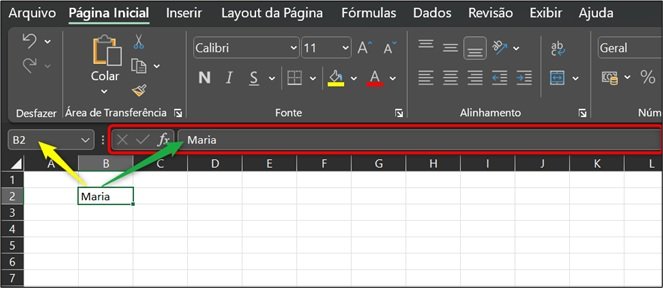
O local mais intuitivo para inserir fórmulas no Excel é a própria célula ativa, seja ela uma célula isolada ou uma célula dentro de uma tabela estruturada. Ao clicar em uma célula, você ativa o modo de edição e o cursor pisca no final da linha, indicando que já pode começar a digitar. Para acessar rapidamente a barra de fórmulas, que fica logo abaixo do cabeçalho das colunas, basta clicar nela ou pressionar F2 quando a célula estiver selecionada. Nessa área, você vê a fórmula completa, incluindo os sinais de igualdade, os nomes das funções e as referências de célula, o que facilita a revisão e a edição. É particularmente útil quando a fórmula é longa ou complexa, pois oferece mais espaço e rolagem do que a própria célula.
Uma vantagem de usar a barra de fórmulas é que ela exibe o resultado final enquanto você digita, desde que a célula esteja em modo de cálculo automático. Você pode ainda usar atalhos como Ctrl + Shift + Enter em versões mais antigas do Excel para criar fórmulas de matriz, embora hoje o XLOOKUP e funções dinâmicas tenham reduzido essa necessidade. Além disso, é possível arrastar o handle de preenchimento para baixo ou para o lado enquanto mantém o botão do mouse pressionado, aplicando a mesma lógica para linhas ou colunas adjacentes sem precisar reescrever a expressão.
Caixa de Nomes e Nomes Definidos para Fórmulas Envolventes
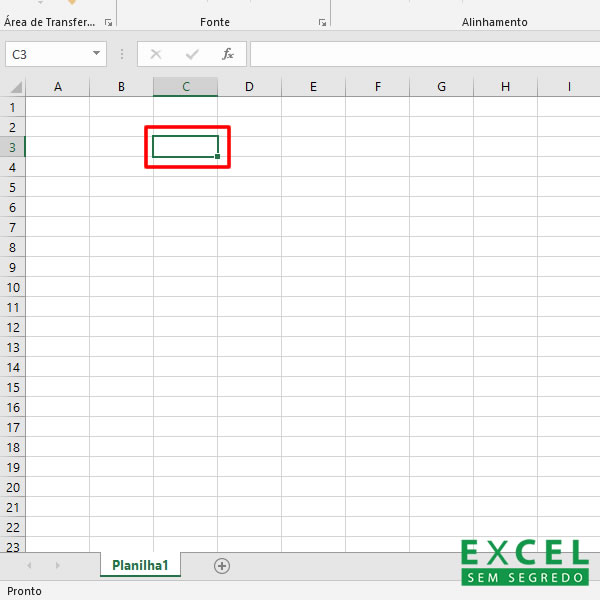
Além das células comuns, o caixa de nome, localizada acima da coluna A e à esquerda da barra de fórmulas, é um recurso subestimado para inserir fórmulas no Excel de forma organizada. Digite um nome descritivo, como TotalVendas ou MetaAnual, e defina o intervalo ou valor que ele representa. Depois, você pode simplesmente digitar esse nome em qualquer fórmula, o que deixa o modelo mais legível e fácil de manter.
Usar nomes definidos é especialmente vantajoso em planilhas grandes, pois você evita referências confusas do tipo F5 ou Plan2!C12. Por exemplo, se você nomear um intervalo de receitas mensais como Receitas, poderá escrever =SOMA(Receitas) em vez de selecionar manualmente dezenas de linhas. Isso reduz erros de digitação e facilita a atualização da fórmula quando os dados mudam. O nome também aparece na lista suspensa da caixa de nome ao começar a digitar, acelerando a inserção e padronizando a construção das expressões.
Tabelas e Colunas Calculadas para Fórmulas Contextuais
Converter um intervalo de dados em uma tabela do Excel usando o atalho Ctrl + T habilita um dos locais para inserir fórmulas no Excel mais inteligentes e visuais. Ao ativar esse recurso, você ganha colunas calculadas, onde uma fórmula inserida na primeira linha da coluna é automaticamente replicada para todas as outras linhas da tabela. Basta digitar a expressão na primeira célula da coluna e pressionar Enter, sem precisar arrastar alças de preenchimento.
As colunas calculadas usam nomes de coluna em vez de referências estáticas, o que as torna muito mais fáceis de entender e menos propensas a falhas ao copiar a fórmula para outras partes da planilha. Por exemplo, se você criar uma coluna chamada Total e inserir = Custo + Frete, a fórmula se aplicará a cada linha automaticamente. Além disso, o Excel sugere a fórmcia conforme você digita, mostrando antecipadamente o resultado para a primeira linha, o que ajuda a corrigir erros antes de aplicar em massa.
Funções Específicas e Aninhadas em Expressões Complexas
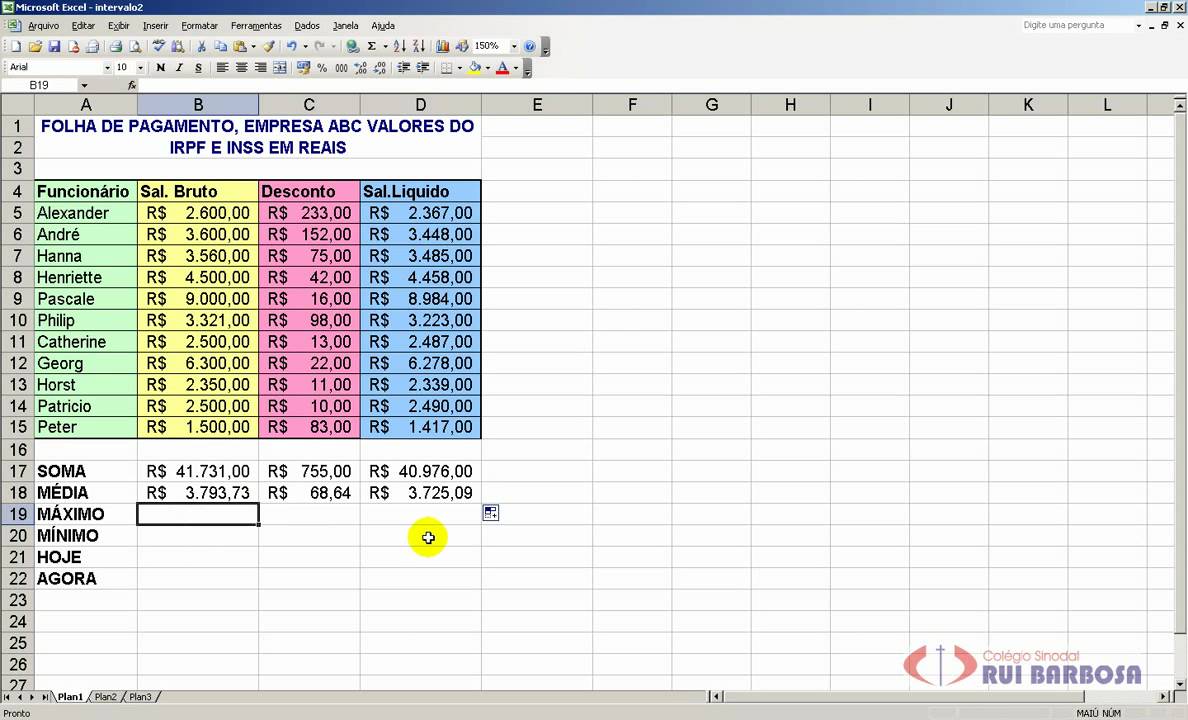
Quando as necessidades avançam, os locais para inserir fórmulas no Excel incluem o uso de funções aninhadas dentro de uma única célula, permitindo lógicas condicionais, busca em bases de dados e manipulação de texto avançada. Por exemplo, é comum combinar SE com E, OU e PROCV para criar critérios múltiplos sem precisar recorrer a etapas intermediárias. A chave está em abrir parênteses na ordem correta e fechá-los ao final, algo que o painel de sugestões de funções ajuda a controlar.
Outro recurso poderoso é a Central de Ajuda do Excel, que pode ser acessada clicando no ícone de ponto de interrogação ao lado da caixa de nome ou pressionando Shift + F3 para abrir a caixa de diálogo de inserção de função. Lá, você encontra categorias organizadas, descrições de cada função e exemplos práticos, facilitando a montagem de fórmulas robustas. Use nomes de intervalos e tabelas dentro dessas funções para deixar a sintaxe ainda mais clara, especialmente em planilhas compartilhadas com a equipe.
Botão Inserir Função e Atalhos do Teclado para Rapidez
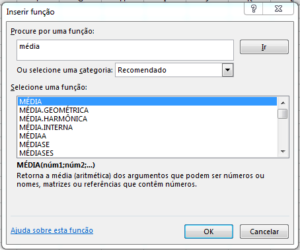
O botão Inserir Função, representado por um ícone de fx à esquerda da barra de fórmulas, é um dos locais para inserir fórmulas no Excel de forma visual e sem prec decorar sintaxes complicadas. Ao clicar nele, você abre uma janela onde pode buscar pelo nome da função ou navegar por categorias como Matemática e Trigonometria, Texto ou Data e Hora. Cada etapa do assistente pede os argumentos, explicando o que cada campo significa.
Além disso, é possível agilizar a inserção usando atalhos como Ctrl + A ao editar uma fórmula para selecionar automaticamente os argumentos, ou Shift + F3 para reabrir a caixa de diálogo de funções a qualquer momento. Esses recursos são ideais para quem está começando ou precisa montar expressões rápido, pois reduzem a dependência de memória e evitam erpos de digitação. Combinados com a capacidade de arrastar as fórmulas pelas células, eles tornam o processo de criação ágil e intuitivo.
Conclusão
Dominar os locais para inserir fórmulas no Excel é um diferencial que amplia desde tarefas simples de soma até a construção de dashboards sofisticados. Ao explorar a barra de fórmulas, a caixa de nome, colunas calculadas em tabelas, o uso estratégico de funções e os atalhos do teclado, você transforma a planilha em um recurso ágil, preciso e escalável. Invista tempo para praticar esses ambientes e veja como a eficiência e a clareza dos seus trabalho crescem exponencialmente.
As 4 FÓRMULAS ESSENCIAIS do EXCEL
CLIQUE AQUI PARA SABER MAIS SOBRE O CURSO COMPLETO EXCEL IMPRESSIONADOR: ...
