Qual Atalho É Usado Para Desbloquear O Pc
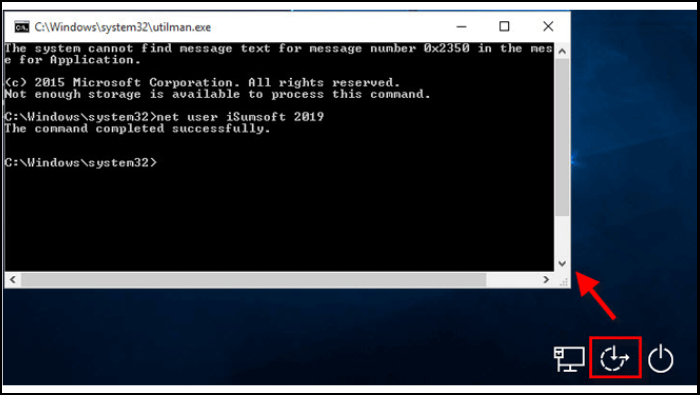
Quando a tela do seu computador trava e você precisa voltar rapidamente ao acesso, saber qual atalho é usado para desbloquear o pc salva tempo e evita frustrações, especialmente em ambiente corporativo ou quando você está usando letras maiúsculas acidentalmente. Existem atalhos específicos para cada sistema operacional, seja no Windows, no macOS ou mesmo em distribuições Linux, e entender qual deles atua como desbloquear tela rapidamente ajuda a manter a produtividade sem precisar reiniciar a máquina ou chamar suporte técnico.
Como identificar o bloqueio de tela no computador
Antes de falar sobre o atalho propriamente dito, é importante reconhecer quando o bloqueio de tela está ativo. Geralmente, isso acontece após um período de inatividade, após você fechar a tampa do notebook ou ao pressionar as teclas Windows + L no sistema da Microsoft. Nesse estado, o teclado e o mouse podem parecer inativos, mas na verdade a sessão está protegida por uma tela de bloqueio que exige autenticação para voltar ao ambiente de trabalho.
Em muitos casos, o usuário simplesmente não percebe que acionou o bloqueio, especialmente ao usar atalhos de teclado para travar a estação rapidamente. Saber qual atalho é usado para desbloquear o pc depende de como ele foi bloqueado, se foi por um atalho intencional ou por timeout configurado no sistema. Portanto, identificar o tipo de tela que aparece ajuda a escolher a solução mais rápida para retomar o acesso sem complicações.
Atalho padrão no Windows para desbloquear a tela
No ambiente Windows, o atalho mais comum para retornar à tela de login após o bloqueio é simplesmente pressionar as teclas Ctrl + Alt + Del e, em seguida, selecionar a opção "Bloquear" ou "Alternar usuário", mas isso na verdade já está no caminho reverso. Para desbloquear de fato, após a tela de bloqueio aparecer, geralmente basta pressionar qualquer tecla ou clicar no mouse para iniciar o processo de login. Se você estiver usando um computador com Windows Pro ou versões mais recentes, a combinação Ctrl + Alt + Del oferece acesso direto a "Bloquear esta conta", útil se quiser forçar um novo bloqueio ou alternar de usuário rapidamente.
Além disso, alguns usuários configuram o Windows para usar o botão direito ou atalhos específicos em tablets e dispositivos touch, mas a solução mais universal continua sendo inserir a senha ou usar o reconhecimento facial ou digital, quando disponíveis. Entender qual atalho é usado para desbloquear o pc no Windows depende da versão do sistema, mas, na maioria dos casos, a tela de bloqueio é projetada para ser simples e direta, priorizando segurança sem complicar a vida do usuário.
Desbloqueio no macOS: diferenças e particularidades
Já no macOS, o conceito de desbloqueio funciona de forma um pouco diferente, e saber qual atalho é usado para desbloquear o pc nesse sistema pode variar conforme as configurações de segurança. Por padrão, quando um Mac entra em modo de proteção, seja por timeout ou pelo comando Control + Shift + Power, a tela exibe uma interface que pede a senha do usuário para continuar. Não existe um atalho único para "desbloquear" no sentido de voltar direto sem autenticação, pois a segurança é um pilar central do sistema.
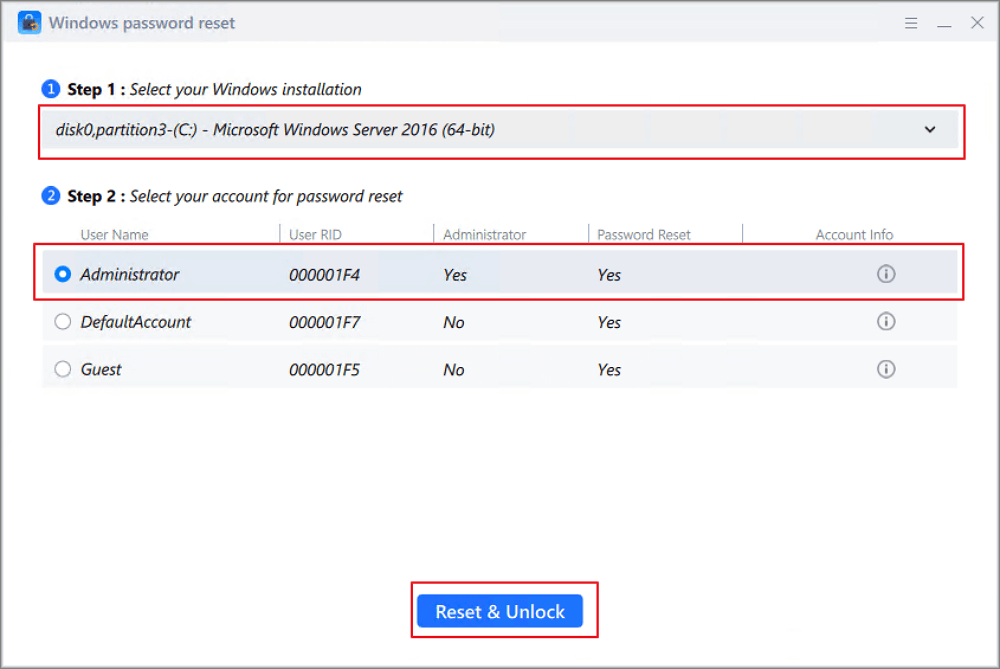
Em algumas situações, pressionar as teclas Ctrl + Cmd + Q chama rapidamente a tela de bloqueio, mas para remover esse bloqueio, a ação esperada é digitar a senha ou usar Touch ID/Face ID. Portanto, enquanto no Windows você pode pensar em atalhos de teclado que "pulam" a tela, no macOS a filosofia é garantir que apenas quem tem autorização possa retomar a sessão, reforçando a ideia de que o atalho real está na autenticação biométrica ou na digitação da senha.
Soluções para distribuições Linux e telas de bloqueio personalizadas
Em distribuições Linux, especialmente aquelas que usam ambientes gráficos como GNOME, KDE ou XFCE, a resposta para qual atalho é usado para desbloquear o pc pode mudar conforme o gerenciador de janelas e as configurações de energia. Muitas vezes, o próprio sistema exibe uma tela de bloqueio após um período de inatividade, e o atalho comum é apenas pressionar qualquer tecla ou clicar para acessar a tela de login.
Além disso, é possível configurar atalhos personalizados usando scripts ou ferramentas como o screensaver, onde comandos específicos no terminal podem bloquear ou desbloquear a sessão. Por exemplo, em ambientes que usam i3 ou outros gestores leves, o atalho pode ser algo como um comando de terminal associado a uma tecla de função. Por isso, entender qual atalho é usado para desbloquear o pc no Linux exige um pouco de exploração nas configurações de segurança do ambiente gráfico escolhido.
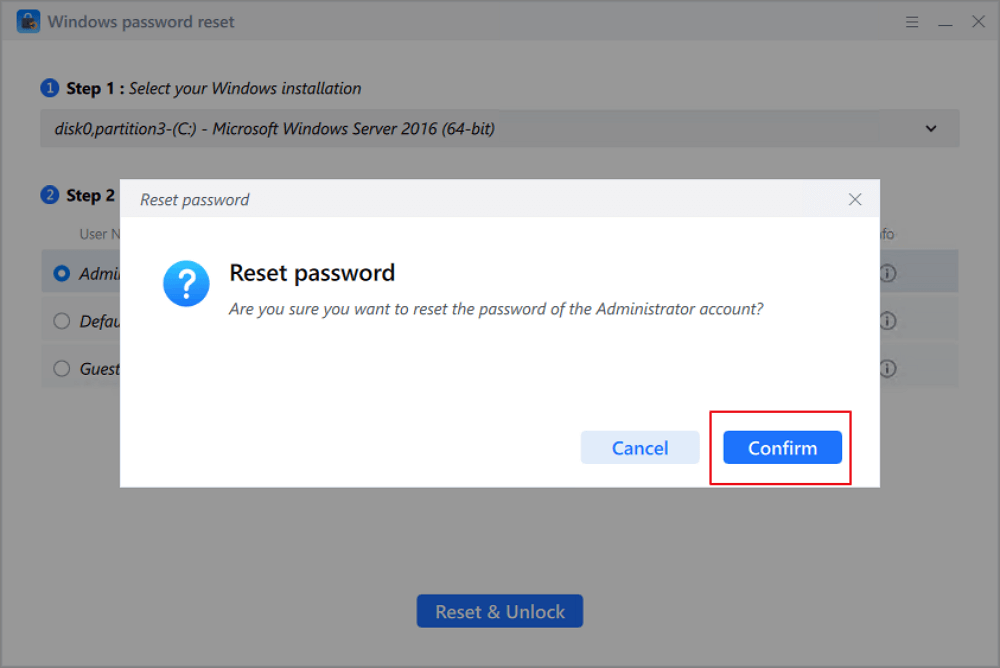
Dicas práticas para evitar bloqueios acidentais e melhorar a experiência
Manter o computador pronto para uso rápido exige um equilíbrio entre segurança e conveniência, e saber qual atalho é usado para desbloquear o pc é apenas uma parte dessa estratégia. Uma dica valiosa é ajustar os tempos de espera antes do bloqueio automático, especialmente em notebooks, para que a tela não trave enquanto você está apenas acessando um arquivo ou conversando brevemente. No Windows, isso pode ser feito nas configurações de energia, já no macOS, através da preferência "Segurança e privacidade".
Outra prática interessante é usar autenticação sem senha, como PIN no Windows ou login automático em máquinas pessoais confiáveis, reduzindo a burocracia sem abrir mão da proteção. Desenvolver o hábito de usar bloqueio manual com atalhos inteligentes também ajuda a proteger informações em locais públicos. Portanto, dominar o uso do atalho certo para desbloquear o pc garante que você esteja sempre preparado, seja em casa, no escritório ou em cafés.
Conclusão sobre o atalho certo para cada situação
Entender qual atalho é usado para desbloquear o pc é essencial para manter a fluidez do uso diário, seja no Windows, no macOS ou em sistemas baseados em Linux. Cada plataforma traz suas particularidades, mas a base continua a mesma: a tela de bloqueio é uma medida de segurança que pode ser acessada e resolvida de forma rápida com o comando apropriado. Sabendo identificar quando o bloqueio acontece e qual ação correta adotar, você evita travamentos desnecessários e ganha agilidade em momentos que importam.
Com as dicas apresentadas, você está preparado para lidar com bloqueios de tela de forma tranquila e inteligente. Lembre-se de que a segurança e a praticidade andam juntas, e dominar o uso do atalho certo para desbloquear o pc faz toda a diferença no fluxo de trabalho, no conforto e na confiança ao usar seu computador a qualquer hora do dia.
Como desbloquear o teclado no Windows [lock unlock keyboard]
Neste vídeo você descobrirá como bloquear e desbloquear o teclado no Windows e caso o seu cadeado foi ativado na tecla do ...
