Qual Atalho É Utilizado Para Desbloquear O Computador
Qual atalho é utilizado para desbloquear o computador é uma dúvida comum em ambientes corporativos e domésticos, especialmente quando o sistema está travado e você precisa voltar rapidamente à área de trabalho ou acompanhar uma demanda urgente. Nesse cenário, entender como funcionam os atalhos de desbloqueio no Windows e no macOS ajuda a ganhar tempo e a evitar interrupções desnecessárias. O uso correto desses recursos também está ligado à segurança, pois muitas vezes ativa a tela de login ou requer autenticação extra antes de liberar o acesso.
Os principais atalhos para desbloquear computador no Windows
No ambiente Windows, o atalho mais comum para retornar à tela de bloqueio ou de login é pressionar Ctrl + Alt + Del. Essa combinação exibe uma tela segura com opções como Bloquear, Trocar de usuário, Sair e Gerenciador de Tarefas. Entre essas opções, escolher "Bloquear" imediatamente protege a estação e exige senha na próxima abertura. Já para retornar após o bloqueio, após a tela de bloqueio aparecer, basta pressionar qualquer tecla ou clicar no mouse para ativar o campo de senha, caso a conta esteja configurada com autenticação adicional.
Outra situação comum é quando o computador está ocioso e ativou a proteção de tela com senha. Nesse caso, a simples movimentação do mouse ou pressionamento de qualquer teclado geralmente libera a tela, desde que a conta de usuário atual não exija confirmação explícita. Em versões mais recentes do Windows, o atalho Win + L bloqueia a estação imediatamente, mas não desbloqueia diretamente; ele serve como atalho de segurança para proteger a área de trabalho ao se ausentar. Portanto, o caminho mais direto de desbloqueio após usar Win + L exige digitar a senha ou usar autenticação biométrica, caso esteja habilitada.

Tela de bloqueio versus tela de login no Windows
É importante distinguir entre tela de bloqueio e tela de login, pois cada uma tem um comportamento diferente ao usar atalhos. A tela de bloqueio aparece rapidamente e pode ser contornada apenas com a senha ou reconhecimento configurado. Por outro lado, a tela de login, que geralmente surge após reinicializações ou alterações de sessão, exige uma conta ativa e credenciais válidas. Usar Ctrl + Alt + Del oferece acesso a ambas as telas, pois permite visualizar o estado atual e escolher entre bloquear, reiniciar ou sair, facilitando a navegação em ambientes com múltiplos usuários.
Atalhos no macOS para desbloquear e gerenciar sessões
No macOS, o procedimento para desbloquear computador após inatividade ou após ativar o protetor de tela segue padrões diferentes do Windows. O atalho mais comum para trancar a tela rapidamente é Ctrl + Cmd + Q, que aciona a tela de bloqueio imediatamente. Para desbloqueá-la, após a tela escura aparecer, é necessário pressionar qualquer tecla ou clicar no botão "Desbloquear" e inserir a senha do usuário, caso a autenticação esteja ativada. Diferentemente do Windows, o macOS não usa uma combinação simples para "desbloquear" sem intervenção, pois prioriza a segurança através da senha.
Além disso, o macOS oferece atalhos para gerenciar usuários e sessões, como Cmd + Option + Esc, que força o encerramento de aplicativos travados, mas não desbloqueia diretamente a tela. Em versões mais atuais, como o macOS Monterey e superior, recursos como Auto Lock podem ser configurados para bloquear o sistema após minutos de inatividade. Nesse contexto, o atalho para desbloquear continua sendo a ação de inserir a senha ou usar Touch ID, caso o Mac esteja equipado com sensor biométrico. Manter o sistema atualizado garante que os recursos de segurança e atalhos estejam alinhados com as melhores práticas.
Como ajustar configurações de bloqueio para facilitar o desbloqueio
Ambos os sistemas permitem ajustes que influenciam diretamente na forma como o computador responde a um atalho de desbloqueio. No Windows, é possível configurar se a tela de bloqueio aparece, se a autenticação é exigida após o retimo de inatividade e quais métodos de login estarão disponíveis, como senha, PIN ou reconhecimento facial. Essas configurações ficam em "Configurações" > "Conta" > "Opções de login" e "Tempo de inatividade", permitindo personalizar o comportamento conforme a necessidade de segurança ou praticidade.
No macOS, as opções ficam em "Preferências do Sistema" > "Segurança e Privacidade" > "Geral" e "Tela de bloqueio", onde é possível definir tempo de espera, exigir senha imediatamente ou após alguns minutos, e habilitar Touch ID para desbloqueio rápido. Ajustar essas opções pode reduzir a frustração ao precisar usar um atalho para desbloquear computador, especialmente em locais onde a segurança precisa ser equilibrada com agilidade. Por isso, revisar as configurações de bloqueio é um passo inteligente para evitar surpresas ao retornar à área de trabalho.
Quando o atalho comum não funciona: soluções alternativas
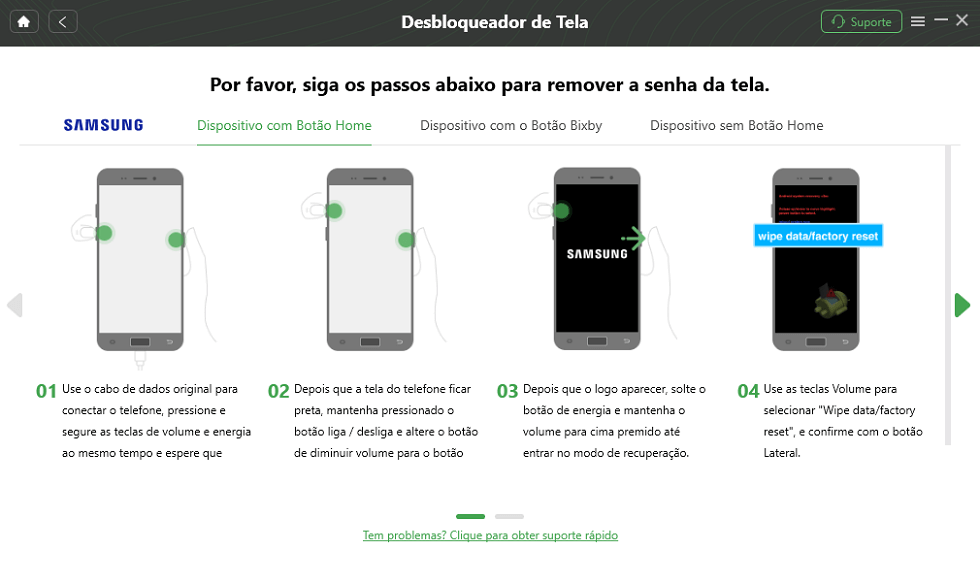
Em algumas situações, pressionar Ctrl + Alt + Del no Windows ou Ctrl + Cmd + Q no macOS pode não parecer responder, especialmente quando o sistema está travado ou a sessão está corrompida. Nesses casos, é possível acessar a tela de segurança alternativamente através do botão liga/desliga, segurando as teclas de atalho ou escolhendo reiniciar pelo menu de energia. Algumas distribuições empresariais podem exigir etapas adicionais, como senha de emergência ou acesso via console físico, então é válido verificar as políticas de TI da organização.
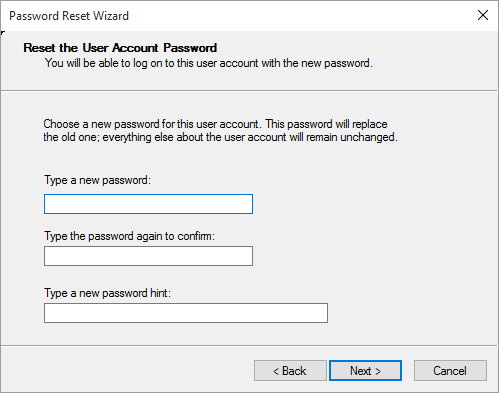
Outra alternativa é usar a conta integrada Administrador, que pode ser ativada durante a instalação ou via modo de recuperação. Com essa conta, é possível redefinir senhas ou forçar o desbloqueio da estação, mas esse recurso deve ser usado com cautela, pois alterações não autorizadas podem comprometer a integridade do sistema. Em ambientes corporativos, o suporte técnico geralmente oferece orientações específicas para esses casos, garantindo que o desbloqueio seja feito de forma segura e rastreável.
Segurança e práticas recomendadas ao usar atalhos de desbloqueio
Manter a prática de usar atalhos para desbloquear computador de forma segura ajuda a proteger informações sensíveis e a evitar acessos não autorizados. Uma dica importante é nunca desativar completamente o bloqueio de tela, mesmo em ambientes de confiança, pois roubo de dispositivo ou acesso físico acidental podem causar vazamentos de dados. Além disso, é essencial usar senhas fortes, habilitar autenticação de dois fatores sempre que possível e evitar anotar senhas em locais visíveis ao redor do computador.
Treinar o time ou a família no uso consciente dos atalhos também reduz riscos. Explicar que Ctrl + Alt + Del no Windows ou Ctrl + Cmd + Q no macOS bloqueia rapidamente ajuda a criar uma cultura de segurança. Em casa, ensinar aos mais jovens a importância de travar a tela ao sair do computador reforça hábitos seguros desde cedo. Com boas práticas e conhecimento sobre os atalhos, desbloquear o computador se torna uma ação rápida, mas sempre responsável.

Conclusão
Entender qual atalho é utilizado para desbloquear o computador é fundamental para manter a produtividade e a segurança em qualquer ambiente digital. No Windows, as combinações Ctrl + Alt + Del e Win + L são amplamente usadas, já no macOS, Ctrl + Cmd + Q atua como o principal recurso de bloqueio. Ajustar configurações de tempo de inatividade e autenticação permite personalizar o equilíbrio entre conveniência e proteção. Ao adotar boas práticas e conhecer os métodos de desbloqueio, você está mais preparado para responder rapidamente a situações de bloqueio, garantindo que seus dados e dispositivo permaneçam seguros.
ATALHOS DO WINDOWS QUE FARÃO VOCÊ ESQUECER DO MOUSE
E aí galera! Hoje vamos ver uma série de atalhos de Windows que podem facilitar e te dar mais produtividade no dia-a-dia, ...
