Qual Comando Para Bloquear A Tela Do Pc

Se você está buscando qual comando para bloquear a tela do PC, saiba que existem formas rápidas e seguras de colocar seu computador para dormir ou travar a tela com apenas alguns comandos, tanto no Windows quanto em distribuições Linux. Esses comandos são ideais para quem precisa deixar o PC sem vigilância rapidamente, garantindo privacidade e segurança com uma prática simples que pode ser executada diretamente no terminal ou através de atalhos personalizados.
Como bloquear a tela do PC no Windows com comando
No sistema operacional Windows, uma das maneiras mais práticas de travar a tela é usando o comando rundll32.exe user32.dll,LockWorkStation diretamente no Prompt de Comando ou no Executar. Esse comando simplesmente simula a ação de bloquear a estação de trabalho, solicitando a senha do usuário para que a sessão seja retomada. É uma solução nativa, rápida e que não exige a instalação de nenhum recurso adicional, sendo muito útil em situações de urgência quando você precisa sair do computador por alguns minutos.
Outra opção bastante comum é utilizar o comando shutdown /l com algumas variações, embora ele encerre a sessão ativa em vez de apenas travar a tela. Para um bloqueio realmente focado em segurança, recomenda-se priorizar o rundll32, que mantém os processos em segundo plano ativos, mas exige autenticação ao retornar. Para facilitar o uso diário, você pode criar um atalho na área de trabalho com esse comando e ainda adicionar um ícone personalizado, tornando o bloqueio da tela uma ação ainda mais ágil e acessível.

Criar atalho para comando de bloqueio no Windows
Se você usa regularmente o recurso de bloqueio de tela, pode economizar tempo criando um atalho personalizado. Basta clicar com o botão direito na área de trabalho, selecionar "Novo" e depois "Atalho". Na caixa de localização, cole o comando rundll32.exe user32.dll,LockWorkStation e clique em "Avançar". Defina um nome intuitivo, como "Bloquear Tela", e conclua o processo. Depois, é só atribuir um atalho de teclado para torná-lo ainda mais prático.
Outra dica é usar o Agendador de Tarefas do Windows para agendar ou adicionar esse comando a um botão personalizado na barra de ferramentas de sessão. Com isso, você pode configurar um botão rápido na área de trabalho ou no menu de energia para executar o bloqueio da tela com um único clique. Essas adaptações tornam o comando rundll32 user32.dll,LockWorkStation uma solução versátil e integrada ao seu fluxo diário de uso seguro do computador.
Comando para bloquear tela no Linux via terminal
No ambiente Linux, o comando para bloquear a tela varia conforme o ambiente gráfico e o gerenciador de tela instalado. Em sistemas que utilizam o GNOME, o comando gnome-screensaver-command -l é amplamente utilizado para travar a tela e ativar o protetor de tela, exigindo a senha do usuário para desbloqueá-lo. Já em ambientes que usam o KDE, o comando qdbus org.kde.screensaver /ScreenSaver Lock exerce a mesma função, demonstrando como o comando para bloquear a tela do PC pode ser adaptado conforme a distribuição e interface gráfica escolhida.
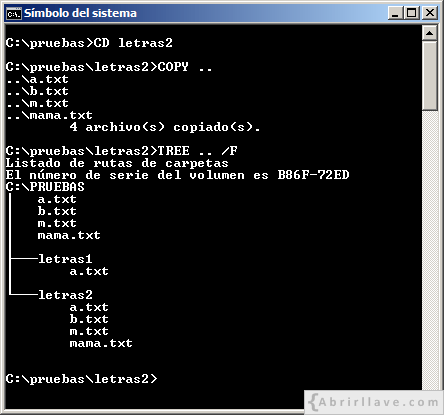
É importante lembrar que, para que o comando funcione corretamente, o serviço de tela de bloqueio deve estar ativo e o usuário deve estar utilizando uma sessão gráfica que ofereça suporte a esse comando. Em servidores ou em máquinas sem interface gráfica, o comando não terá efeito. Portanto, antes de testar, verifique se o ambiente gráfico está em execução e se os pacotes de gerenciamento de tela estão devidamente instalados.
Atalhos no Linux para bloquear a tela rapidamente
Assim como no Windows, no Linux você também pode criar atalhos personalizados para integrar o comando de bloqueio diretamente ao seu ambiente. No GNOME, por exemplo, é possível acessar as configurações de "Atalhos de Teclado" e adicionar um novo atalho com o nome "Bloquear Tela" e o comando correspondente ao seu desktop. Isso permite que você use uma combinação de teclas, como Super + L, para travar a tela instantaneamente, sem precisar abrir o terminal.
Em distribuições mais leves ou em ambientes que usam gerenciadores de janelas minimalistas, pode ser necessário recorrer a scripts ou aplicativos menores, como i3lock ou slock, que oferecem bloqueios de tela minimalistas e personalizáveis. Nesses casos, o comando pode ser ajustado para atender a preferências específicas de estilo ou desempenho, mostrando que a pergunta qual comando para bloquear a tela do PC tem respostas variadas dependendo do contexto de uso.
Diferenças entre travar a tela e desligar o computador
Embora muitos confundam travar a tela com desligar ou suspender o computador, entender a diferença é essencial para usar o comando certo. Travar a tela mantém a sessão ativa, com aplicativos em execução e dados carregados na memória RAM, exigindo apenas a autenticação do usuário para acesso total novamente. Já comandos de desligamento ou suspensão interromvem ou encerram processos, o que pode resultar na perda de dados não salvos se não houver um cuidado prévio.
Portanto, ao buscar o comando ideal para bloquear a tela, esteja ciente de que você está optando por manter o sistema ativo, mas seguro. Isso é particularmente importante em ambientes corporativos ou pessoais onde a velocidade de resposta é necessária, mas a privacidade não pode ser comprometida. O comando rundll32 user32.dll,LockWorkStation ou o equivalente no Linux, mantém o equilíbrio entre praticidade e segurança.
Quando usar comando para bloquear a tela do PC
Você deve usar o comando para bloquear a tela do PC sempre que precisar sair momentaneamente do computador sem desligá-lo ou encerrar sessões pendentes. Isso é comum em escritórios, laboratórios ou locais compartilhados, onde a rapidez é importante, mas a segurança também. Ao usar o comando correto, você garante que ninguém possa acessar informações confidenciais enquanto está ausente, mesmo que por pouco tempo.

Além disso, é possível integrar o comando a scripts de automação ou aplicativos que monitoram inatividade, bloqueando a tela automaticamente após determinado período. Nesses cenários, o comando atua como parte de uma estratégia maior de segurança digital, demonstrando que a pergunta qual comando para bloquear a tela do PC pode ser aplicada de formas ainda mais inteligentes e proativas.
Conclusão sobre o comando para bloquear a tela do PC
Encontrar o comando certo para bloquear a tela do PC é mais simples do que parece, desde que você saiba em qual sistema operacional está trabalhando e qual é o seu ambiente gráfico. No Windows, o rundll32 oferece uma solução rápida e eficaz, já no Linux, as opções variam conforme o gerenciador, mas cumprem o mesmo objetivo de forma segura. Independentemente da plataforma, adotar o comando para bloquear a tela é um passo importante para proteger dados e manter a privacidade em uso diário.
Com esse conhecimento, você pode criar atalhos, integrar comandos a scripts ou simplesmente lembrar da sintaxe exata sempre que precisar. Saber qual comando para bloquear a tela do PC também significa ter mais autonomia e controle sobre a segurança do seu dispositivo, seja ele usado no trabalho, em casa ou em ambientes públicos. Experimente e adapte a estratégia que melhor se alinha ao seu estilo de uso.
Como BLOQUEAR a Tela do PC (3 Formas de Fazer)
Como bloquear a tela do pc. Nesse vídeo eu vou mostrar 3 formas de conseguir bloquear a tela do seu computador ou notebook.
