Qual Guia Acessamos Para Configurar A Página Do Excel

Antes de configurar a página do Excel, é importante saber qual guia acessamos para configurar a página do Excel de forma rápida e organizada.
Onde fica a guia de configuração de página no Excel
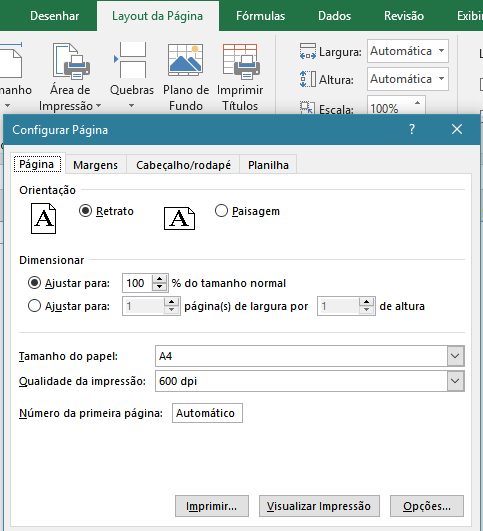
No Microsoft Excel, a guia que permite ajustar todas as configurações de página se chama Layout da Página. Ela aparece automaticamente na faixa de opções quando você está visualizando uma planilha no modo de edição, geralmente do lado da guia Visualização ou próxima a ela, dependendo da versão do programa. Nela você encontra agrupados comandos para definir orientação, margens, cabeçalhos e rodapés, além de visualizar a distribuição da área de impressão.
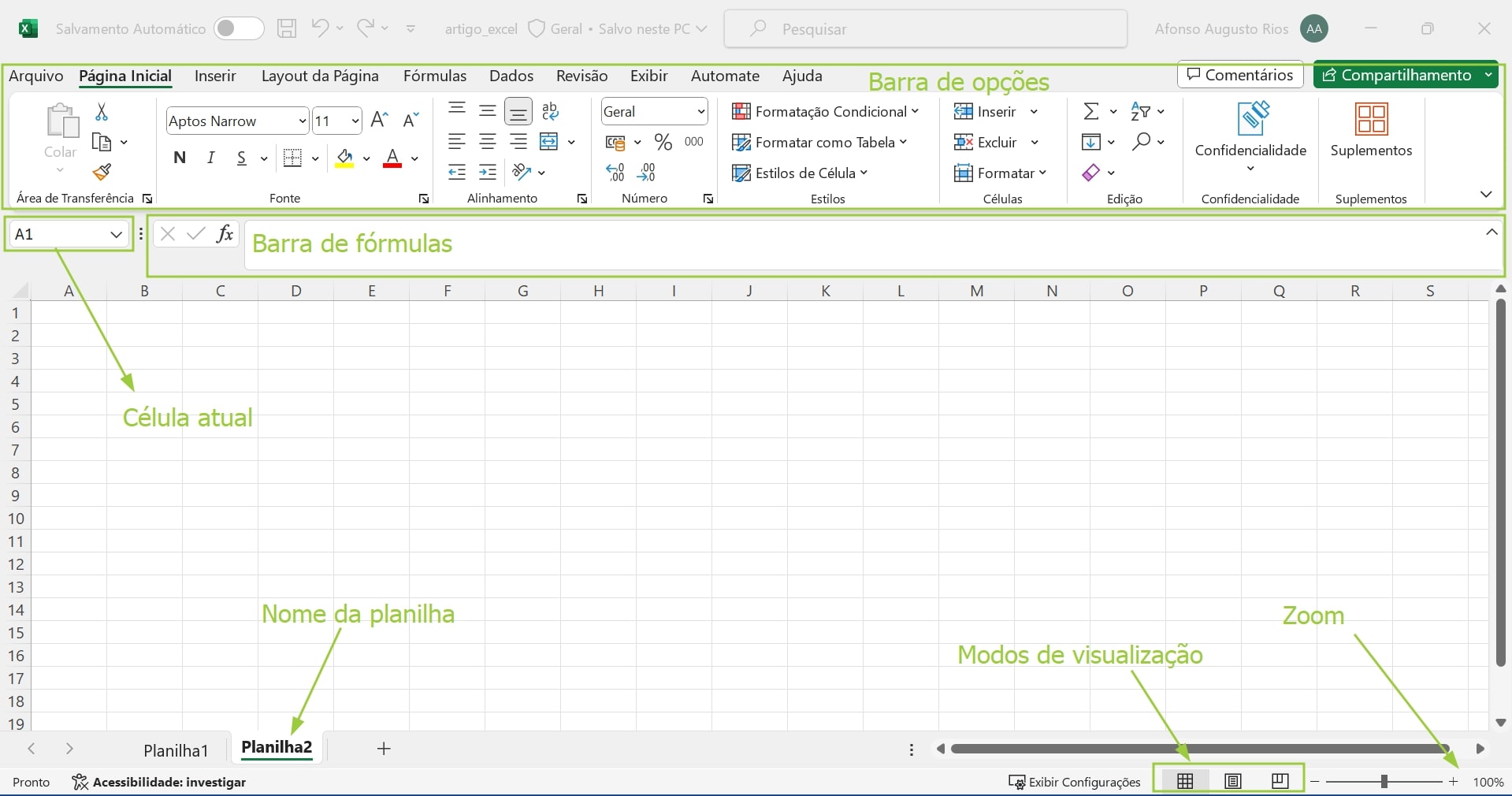
Para localizá-la com rapidez, observe a sequência de abas na parte superior da janela: Página Inicial, Inserir, Dados, Fórmulas, Layout da Página, Exibição e Revisão. Quando o cursor está sobre uma célula preenchida, o Excel destaca o grupo correto e você já pode começar a ajustar margens, área de impressão ou configurações avançadas sem precisar buscar em menus secundários.
Como ativar a guia Layout da Página se ela não aparecer
Em algumas situações, especialmente ao abrir uma planilha simples ou ao usar uma versão mais leve do Excel, a guia Layout da Página pode não estar visível na faixa de opções. Nesse caso, você pode ativá-la manualmente através da caixa de diálogo de opções do Excel. O processo garante que você consiga acessar todos os recursos de configuração de página sempre que precisar.
Para ativar a guia, siga estas etapas:
- Clique em Arquivo no canto superior esquerdo.
- Selecione Opções no painel da esquerda.
- Na janela Opções do Excel, escolha a categoria Personalizar Faixa de Opções.
- Na lista na direita, marque a caixa Layout da Página e clique em OK.
Com isso, a guia voltará a aparecer sempre que vocabrir a planilha e poderá acessar diretamente os comandos de configuração de página sem precisar recorrer a atalhos ou menus alternativos.
Funções principais disponíveis na guia Layout da Página
A guia Layout da Página reúne funções essenciais para deixar sua planilha pronta para impressão ou para visualização em tela. Entre os destaques, estão a Orientação, que permite alternar entre retrato e paisagem; Margens, com padrões rápidos e a opção de configurações personalizadas; e Área de Impressão, que ajuda a delimitar exatamente quais células serão impressas.
Além disso, você encontra ferramentas de agrupamento como Quebras, que facilitam a organização da folha antes da impressão, e a visualização em Modo de Exibição de Impressão, que mostra como a página ficará ao ser impressa. Esses recursos são apresentados de forma intuitiva, permitindo ajustes precisos sem necessidade de conhecimento avançado de design ou formatação.
Dicas para ajustar rapidamente a página do Excel
Se você precisa configurar a página do Excel com frequência, pode adotar algumas práticas para agilizar o processo. Uma delas é usar os botões de Visualização em Impressão localizados na própria guia, que mostram como o documento ficará dividido em folhas ao imprimir. Outra dica é sempre verificar o Visualizador de Impressão antes de finalizar, para evitar cortes inesperados ou folhas com margens distorcidas.
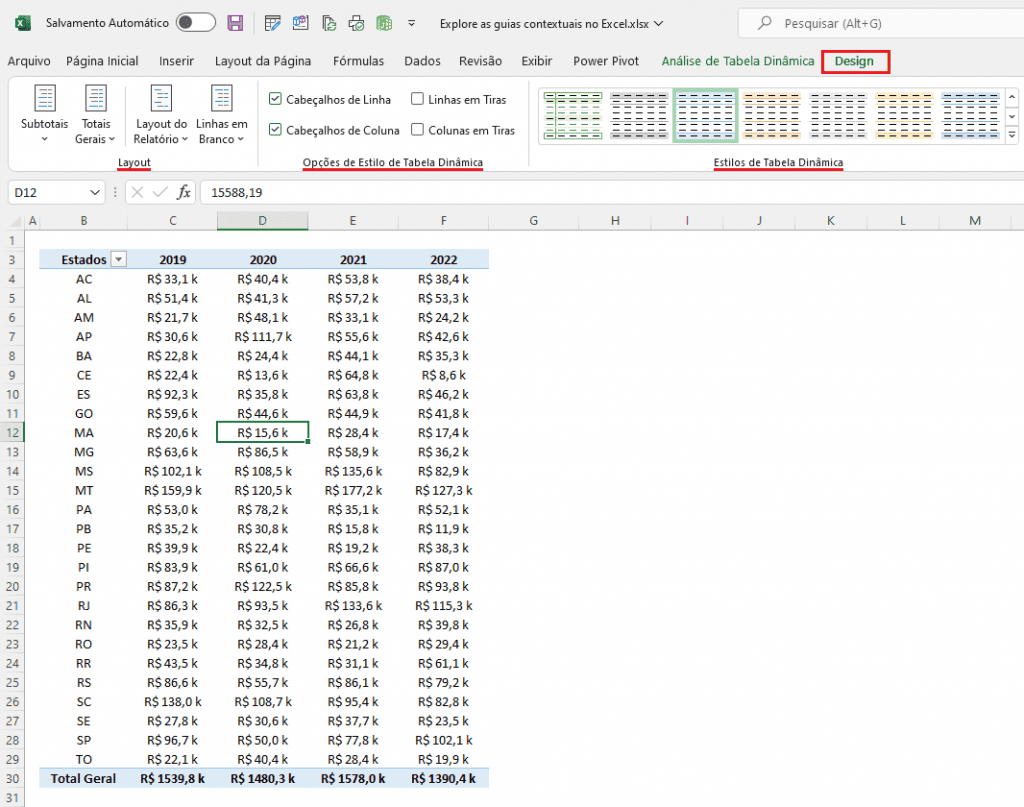
Você também pode combinar a guia Layout da Página com atalhos de teclado para tornar a navegação ainda mais rápida. Por exemplo, pressionar Ctrl + P abre a tela de impressão, mas antes disso, ajustar as configurações na guia evita retrabalho. A familiaridade com esses elementos ajuda a economizar tempo e a deixar as planilhas mais profissionais desde o primeiro passo.
Entenda a diferença entre visualizar e configurar a página
É comum confundir a guia Layout da Página com a aba Exibição, mas cada uma tem propósitos distintos. Enquanto Exibição cuida da forma como você olha a planilha na tela — como exibir fórmulas, linhas de grade ou painéis congelados —, Layout da Página foca exclusivamente na preparação para impressão ou para exportação em PDF.
Para configurar corretamente a página, preste atenção nos itens a seguir:

- Margens: ajuste-as para garantir que nenhum dado fique cortado.
- Orientação: escolha entre retrato para listas longas e paisagem para tabelas com muitas colunas.
- Cabeçalhos e rodapés: insira informações como título, data ou número de página.
- Escala: defina se a planilha será impressa em uma página única ou em múltiplas.
Essas opções aparecem organizadas de forma clara na guia, e pequenos ajustes podem transformar a apresentação final do documento, seja ele um relatório mensal, uma lista de contatos ou um cronograma de projetos.
Conclusão
Conhecer qual guia acessamos para configurar a página do Excel é o primeiro passo para dominar a ferramenta e deixar suas planilhas mais práticas e profissionais. A guia Layout da Página reúne de forma organizada todas as funções necessárias para ajustar margens, orientação, visualização e configurações de impressão, garantindo que seu trabalho fique exatamente como você deseja. Com prática, você pode transformar a configuração de página em um processo rápido e preciso, ideal para quem precisa produzir relatórios, apresentações ou arquivos prontos para impressão com qualidade e eficiência.
Como Imprimir Planilha no Excel | Configurar Página de Impressão | Salvar em PDF Excel
APRENDA EXCEL COMIGO E SEJA REFERÊNCIA NO MERCADO DE TRABALHO: http://excelentejoao.com.br/sejaexcelente ...
