Qual O Comando Para Alternar Entre Janelas Abertas No Windows

Atalhos básicos do teclado para alternar entre janelas
Uma das maneiras mais rápidas de alternar entre janelas abertas no Windows é usando combinações de teclas que evitam o uso excessivo do mouse. O mais tradicional é Alt + Tab, que exibe uma miniatura de todas as janelas ativas e permite navegar entre elas enquanto mantém a tecla pressionada. Solte as duas teclas para selecionar a tela que você deseja usar, e o foco será automaticamente direcionado para ela, facilitando a troca sem interromper o fluxo de trabalho.
Outra alternativa essencial é o uso de Windows + Tab, que ativa o Modo de Exibição de Tarefas, uma interface mais visual e tridimensional das janelas abertas. Nesse modo, você pode usar as setas do teclado ou o mouse para clicar na tela desejada. Diferente do Alt + Tab, essa opção permite uma organização mais clara, especialmente quando você tem múltiplas janelas de aplicativos semelhantes abertas ao mesmo tempo, ajudando a identificar rapidamente qual tela é a que você precisa.
Comando Win + número: acesso direto a aplicativos fixos
Se você costuma usar aplicativos de forma recorrente, pode fixá-los na Barra de Tarefas e alternar entre eles de forma ainda mais rápida com o comando Win + número. Basta pressionar a tecla do Windows junto com o número que corresponde à posição do aplicativo na barra, começando do número 1 para o primeiro ícone, 2 para o segundo, e assim por diante. Isso permite que você pule diretamente para uma janela específica sem precisar rolar menus ou usar o mouse, otimizando o tempo em ambientes de trabalho movimentados.
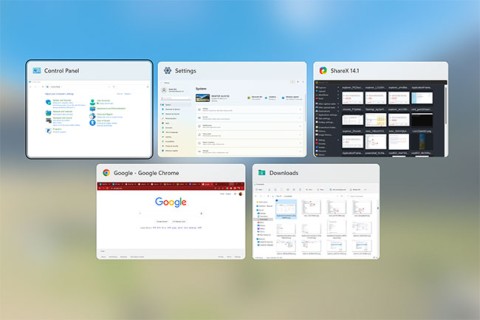
Além disso, se o aplicativo já estiver aberto, usar Win + número alterna entre instâncias diferentes daquele programa, enquanto mantém a mesma tecla pressionada e pressionando Shift você pode criar uma nova instância. Essa dica é muito útil para quem precisa trabalhar com mais de uma janela do mesmo programa, como duas abas do navegador ou múltiplos documentos do Word, sem precisar minimizar e abrir novamente cada tela manualmente.
Gerenciamento de janelas com Snap e organização visual
O Windows também conta com recursos visuais que ajudam a organizar e alternar entre janelas de forma prática, como o Snap. Com esse recurso, você pode arrastar uma janela até a borda esquerda ou direita da tela para fixá-la em metade do espaço, facilitando a comparação entre dois documentos ou a visualização simultânea de aplicativos diferentes. Combinar Snap com o comando Windows + setas permite ainda mais controle, movendo rapidamente as janelas para cantos específicos da tela e deixando o ambiente mais organizado.
Outra funcionalidade interessante é o Task View, acessado através do ícone na Barra de Tarefas ou com o atalho Windows + Tab. Ele agrupa todas as janelas abertas e permite criar áreas de trabalho virtuais, ideais para separar projetos diferentes ou manter a área de trabalho física limpa. Com o Task View, você pode alternar entre essas áreas e gerenciar visualmente cada conjunto de janelas, tornando mais fácil localizar a tela certa quando necessário, especialmente em dias de alta demanda.

Comandos avançados e ferramentas de linha de comando
Para usuários mais avançados que buscam alternar entre janelas abertas no Windows com maior precisão, existem comandos via Prompt de Comando e PowerShell. Embora menos comuns no uso diário, scripts podem ser criados para manipular janelas, tornando a troca mais automática e personalizada. Ferramentas como PowerShell permitem comandos específicos para controlar o foco de janelas, embora exijam conhecimento técnico maior e estejam mais voltadas para quem automatiza tarefas repetitivas ou desenvolve soluções internas.
Além disso, programas de terceiros podem expandir as possibilidades de alternância, oferecendo recursos como rotação automática entre janelas, agrupamento inteligente e lembretes visuais. Essas ferramentas normalmente adicionam atalhos e funcionalidades que complementam o sistema nativo, ajudando quem precisa de mais controle sobre telas sobrepostas ou trabalho em multitarefa intenso. Conhecer o comando básico e explorar opções complementares pode transformar a forma como você navega entre programas, tornando seu fluxo mais rápido e menos cansativo.
Dicas práticas para melhorar a alternância entre janelas
Para tirar o máximo proveito dos recursos de alternância, organize suas janelas com antecedência e use nomes descritivos nos títulos das telas, especialmente ao trabalhar com vários documentos ou abas. Manter uma rotina de atalhos, como Alt + Tab para trocas rápidas e Windows + número para acesso direto, ajuda a criar um hábito que poupa tempo e reduz a frustração ao buscar por uma tela específica entre dezenas de janelas abertas.
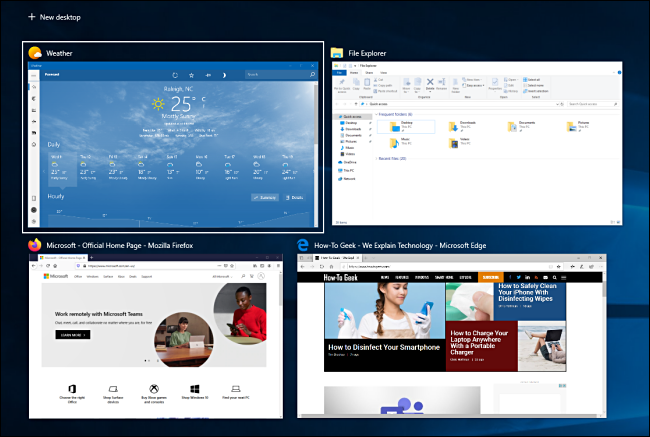
Além disso, feche programas que não estejam em uso e agrupe tarefas relacionadas em áreas de trabalho virtuais com o Task View. Isso reduz a confusão visual e facilita a alternância entre janelas relevantes. Combinar essas práticas com os comandos e dicas apresentados garante um fluxo de trabalho mais suave, permitindo que você alterne entre janelas abertas no Windows de forma intuitiva, rápida e sem interromper sua concentração.
Conclusão
Dominar o comando para alternar entre janelas abertas no Windows é um diferencial para quem busca eficiência e controle total sobre o ambiente de trabalho. Entender os atalhos como Alt + Tab, Windows + Tab e Windows + número, além de integrar recursos como Snap e Task View, permite navegar entre programas com agilidade e precisão. Com as dicas e comandos apresentados, você pode transformar a forma como alterna entre telas, reduzindo distrações e otimizando o tempo dedicado às tarefas diárias.
Tecla de atalho para ALTERNAR JANELAS no Windows
Utilizando tecla de atalho para alternar janelas no Windows. Professor Rodrigo Schaeffer. Mais cursos em: ...
