Qual O Comando Usado Para Bloquear A Tela Do Computador
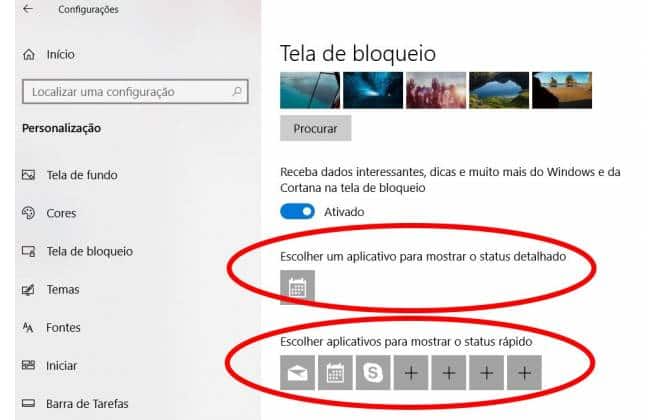
Quando você precisa sair rapidamente do seu computador e voltar com a certeza de que ninguém vai mexer na sua sessão, saber qual o comando usado para bloquear a tela do computador salva muito tempo e evita aquela sensação de insegurança. A tela de bloqueio, ou lock screen, é uma barreira simples que protege suas senhas, documentos abertos e conversas particulares de olhares curiosos, e ela pode ser ativada de forma prática direto do terminal ou com atalhos no teclado.
Como o comando de bloqueio funciona no sistema operacional
O bloqueio da tela não é um recurso mágico, e sim uma função integrada ao sistema que desconecta sua sessão gráfica da interface visual, mantendo os processos em segundo plano seguros. Dependendo do ambiente que você usa, seja ele GNOME, KDE, XFCE ou outro, existe um comando específico para acionar essa proteção, e muitos deles podem ser personalizados para se encaixarem na sua rotina. Entender como isso funciona ajuda a escolher a melhor forma de garantir privacidade sem complicação.
Na prática, o sistema operacional recebe a instrução de trancar as estações de trabalho virtuais, travando as credenciais de acesso até que uma senha correta seja fornecida. Isso evita que alguém simplesmente pressione Ctrl+Alt+F1 e acesse seu terminal sem a devida autorização. Portanto, você ganha uma camada extra de segurança enquanto navega entre tarefas, seja para tomar um café, responder uma ligação ou apenas alongar as pernas.

Comandos nativos para bloquear a tela em distribuições Linux
No universo Linux, a forma mais direta de travar a tela envolve comandos que conversam com o gerenciador de exibição ou com a interface gráfica. Um dos comandos mais universais é o loginctl lock-session, que funciona bem em sistemas que usam systemd, bloqueando a sessão ativa de forma simples e rápida. Outra opção comum é usar o dm-tool lock, muito comum em ambientes que rodam LightDM, enquanto em máquinas com GDM o comando gnome-screensaver-command --lock ou apenas cinnamon-screensaver-command --lock garantem o mesmo resultado com uma sintaxe levemente diferente.
- loginctl lock-session
- dm-tool lock
- gnome-screensaver-command --lock
- cinnamon-screensaver-command --lock
- i3lock ou i3lock-color (para usuários i3wm)
Essas ferramentas são leves, rápidas de executar e não exigem a abertura de menus extras, o que as torna ideais para quem gosta de produtividade e economia de tempo. Na maioria dos casos, você só precisa abrir um terminal, digitar o comando e confirmar que deseja trancar a sessão, retornando com a mesma segurança que teria ao pressionar as teclas de atalho configuradas no ambiente gráfico.
Atalhos de teclado para bloquear a tela rapidamente
Se você busca praticidade pura, usar o teclado é quase sempre a solução mais ágil. A maioria dos ambientes Linux modernos já vem configurado para bloquear a tela com atalhos como Super + L ou Ctrl + Alt + L, bastando pressionar as teclas simultaneamente para ativar a proteção instantaneamente. Essa familiaridade ajuda a criar um hábito seguro, especialmente em locais compartilhados ou escritórios onde a distração é constante.

Além disso, muitos ambientes permitem que você personalize esses atalhos, ajustando exatamente qual combinação vai acionar o comando de bloqueio da maneira que melhor se adapta à sua rotina. Vale a pena conferir as configurações de teclado do seu ambiente, pois isso significa menos cliques e mais segurança com apenas uma sequência rápida de teclas. O importante é que, seja pelo terminal ou pelo atalho, você saiba qual o comando usado para bloquear a tela do computador e o utilize sempre que precisar deixar a máquina sem vigilância.
Bloqueio remoto e alternativas para diferentes ambientes
Em alguns cenários, você pode precisar travar a tela de máquinas que estão acessíveis via SSH ou até mesmo de servidores sem interface gráfica, e aí a estratégia muda um pouco. Ferramentas como vlock funcionam em consoles virtuais e protegem toda a sessão tty, enquanto xscreensaver-command --lock atua em sistemas que usam o screensaver como base. Essas alternativas ampliam a segurança, cobrindo desde desktops leves até servidores que rodam apenas linha de comando com acesso remoto.
Portanto, entender o contexto de uso é essencial para escolher a solução ideal. Se você está trabalhando diretamente na máquina, um comando gráfico pode ser a opção mais prática, mas se está administrando um servidor ou acessando de casa, soluções como vlock dão tranquilidade adicional. Conhecer todas essas possibilidades significa ter ferramentas na manga para qualquer situação, desde o uso doméstico até o ambiente corporativo mais seguro.
/i.s3.glbimg.com/v1/AUTH_08fbf48bc0524877943fe86e43087e7a/internal_photos/bs/2022/r/9/AgE7YbTxSbhGYlNfFmUw/bloqueio-dinamico-2-.jpg)
Dicas de segurança além do comando de bloqueio
Usar o comando certo é importante, mas a segurança vai além de apenas travar a tela. É recomendável configurar um tempo de inatividade curto para que a proteção seja acionada automaticamente, evitando que você se distraia e deixe a máquina desprotegida por acidente. Além disso, senhas fortes, autenticação de dois fatores e atualizações regulares reforçam a proteção geral, criando uma barreira sólida contra acessos não autorizados.
Pensar nisso com frequência faz com que travar a tela se torne um hábito saudável, não apenas uma ação pontual. Ao integrar comandos, atalhos e boas práticas de segurança na rotina, você reduz riscos e ganha confiança ao usar seu computador, seja em casa, no trabalho ou em locais públicos. No fim das contas, a simplicidade de um comando esconde uma camada importante de proteção que todo usuário pode e deve adotar.
Portanto, agora você sabe exatamente qual o comando usado para bloquear a tela do computador no seu ambiente, e pode escolher entre opções rápidas no terminal, atalhos no teclado ou soluções adaptadas ao seu sistema. Combinar conhecimento com boas práticas de segurança faz toda a diferença, garantindo que seus dados fiquem protegidos enquanto você cuida das demais tarefas. Invista um pouco de atenção nisso e transforme o simples ato de trancar a tela no seu primeiro passo para uma experiência de uso mais segura e tranquila.
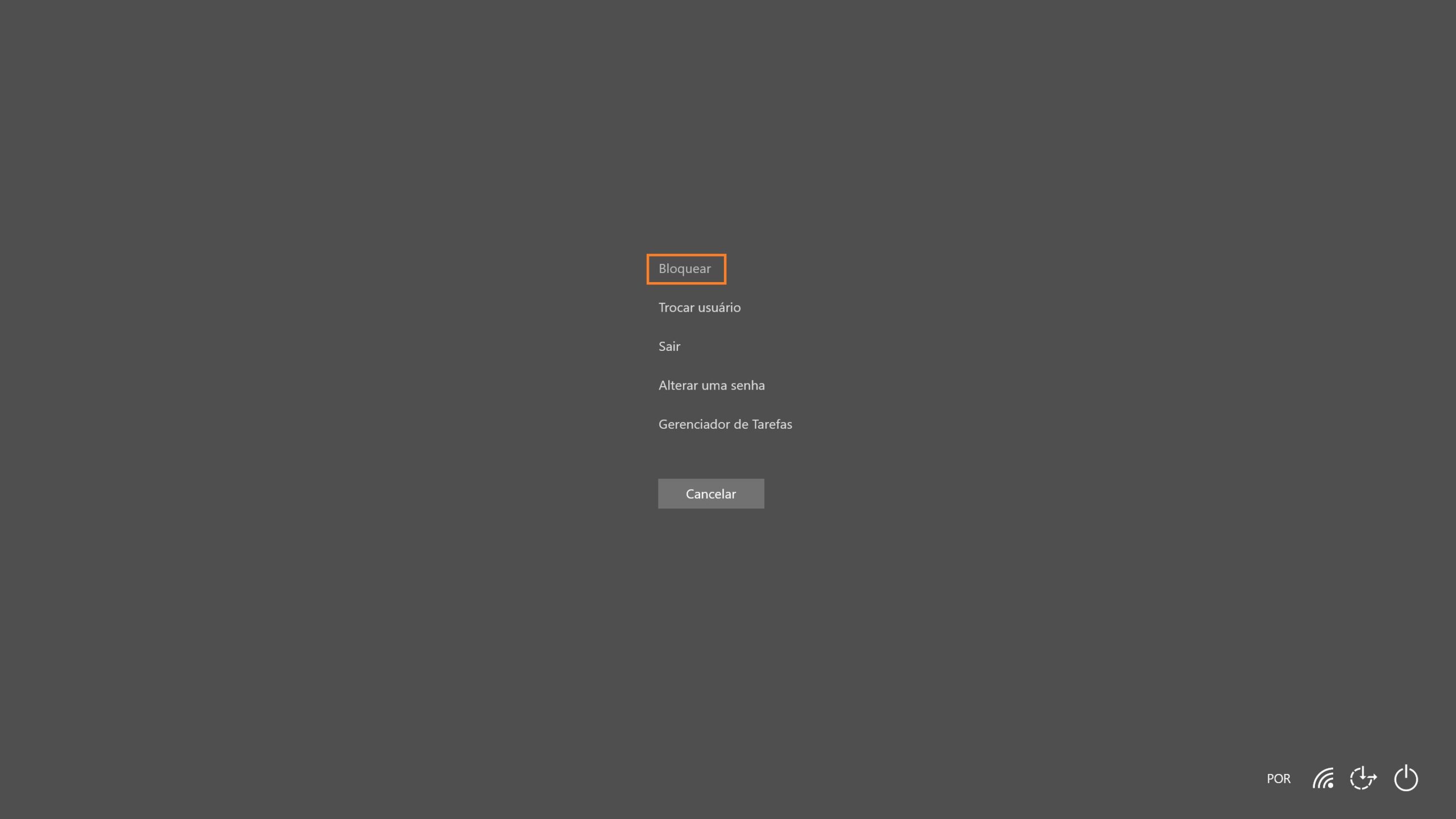
Como BLOQUEAR a Tela do PC (3 Formas de Fazer)
Como bloquear a tela do pc. Nesse vídeo eu vou mostrar 3 formas de conseguir bloquear a tela do seu computador ou notebook.
