Quero Alterar A Inicialização Do Sistema Como Faço Isso
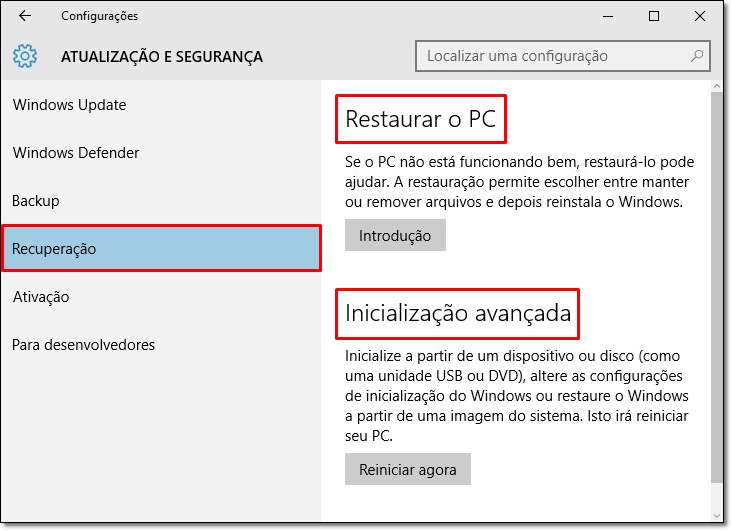
Se você pensa em quero alterar a inicialização do sistema, saiba que esse procedimento exige atenção para evitar problemas de boot e perda de dados. A inicialização do computador envolve desde o firmware até o carregamento do sistema operacional, e cada etapa pode ser ajustada para atender a objetivos de desempenho, segurança ou personalização. Antes de mexer nas configurações, entenda o que pode ser modificado e quais as consequências de cada escolha.
Entendendo o processo de inicialização do computador
A primeira coisa a saber é que quero alterar a inicialização do sistema não significa apenas escolher um sistema operacional na tela de login, mas sim mexer na sequência de etapas que o hardware e o software seguem assim que a energia é ligada. O processo começa no firmware (BIOS ou UEFI), que busca dispositivos de boot na ordem definida no setup, depois carrega o gerenciador de boot (como o GRUB no Linux ou o Boot Manager do Windows) e, por fim, inicia o kernel e os serviços do sistema. Cada uma dessas fases pode ser impactada por alterações, por isso é essencial planejar o que você deseja mudar e por quê.
Para evitar riscos, anote as configurações atuais antes de fazer qualquer alteração em quero alterar a inicialização do sistema. Isso inclui a ordem de boot, seleção de discos, modo de inicialização (legado ou UEFI) e possíveis ajustes de segurança, como senhas no BIOS ou gerenciamento de inicialização segura. Ter um ponto de partida claro ajuda a comparar antes e depois e a identificar possíveis problemas caso algo saia do esperado.

Acesse a BIOS ou UEFI com segurança
O primeiro passo para quero alterar a inicialização do sistema geralmente passa pela entrada na BIOS ou UEFI, que é o painel de controle de hardware mais básico. Para acessar essa tela, reinicie o computador e pressione repetidamente uma tecla específica — as mais comuns são Del, F2, F10, F12 ou Esc, dependendo do fabricante. Observe a mensagem na tela durante a inicialização, pois ela indica exatamente qual tecla usar para entrar no setup.
Dentro da BIOS ou UEFI, você encontrará opções avançadas de configuração de hardware. Aqui, pode definir a ordem de boot, priorizando discos, unidades USB, DVD ou até mesmo inicialização em rede, conforme o caso. Para quem busca quero alterar a inicialização do sistema de forma segura, recomenda-se evitar mudanças em itens que não são de seu conhecimento, como frequência de clock ou voltagens, pois isso pode danificar o equipamento. Foque apenas nas opções de boot e, se possível, tire uma screenshot das configurações atuais antes de modificar.
Modifique a ordem de boot para testar novos sistemas
Uma das formas mais comuns de quero alterar a inicialização do sistema é reordenar a prioridade de dispositivos de boot na BIOS ou UEFI. Se você quer instalar um novo sistema operacional em um pen drive, por exemplo, precisa colocar a unidade USB como primeiro item da lista de inicialização. Isso garante que, ao ligar o computador, o firmware reconheça o pendrive antes do disco rígido interno e inicie o processo de instalação.
![[Guia passo a passo] Como Alterar a Unidade de Inicialização do Windows 10](https://www.passfab.com/images/topics/partition-manager/change-boot-drive-advanced-options3.jpg?w=1376&h=732)
Outro cenário comum é o uso de múltiplos sistemas operacionais. Ao ajustar a ordem de boot, você pode escolher a cada sessão qual sistema quer usar sem precisar entrar em menus de seleção. Para melhorar a experiência, ative opções como Fast Boot apenas após confirmar que as mudanças funcionaram, pois esse recurso pode acelerar a inicialização, mas dificulta a entrada na BIOS. Lembre-se de salvar as alterações antes de sair, normalmente com as teclas F10 ou seguindo as instruções na tela.
Gerencie o GRUB e outros gerenciadores de boot
No mundo Linux, quero alterar a inicialização do sistema muitas vezes está ligado ao ajuste do gerenciador de boot GRUB, que aparece após o firmware e antes do login. É nele que você pode definir qual distribuição carregar, caso use mais de um, ou ajustar parâmetros avançados, como modo de segurança, linha de comando ou ajustes de performance. Para acessar essas opções, o GRUB geralmente exibe um menu por alguns segundos na inicialização; se não aparecer, segure a tecla Shift (no BIOS legado) ou reinicie pressionando Esc até o menu surgir.
Personalizar o GRUB pode incluir desde ajustes de tempo de exibição até a definição de sistema operacional padrão. Editar o arquivo /etc/default/grub e depois rodar update-grub (no Debian, Ubuntu e derivados) é o caminho mais comum para refletir essas mudanças. Para quem busca quero alterar a inicialização do sistema em ambientes Linux, é interessante testar essas alterações em uma máquina de desenvolvimento antes de aplicar em produção, evando surpresas indesejadas na hora crítica do boot.
![[Guia passo a passo] Como Alterar a Unidade de Inicialização do Windows 10](https://www.passfab.com/images/topics/partition-manager/change-boot-drive-advanced-options.jpg?w=1376&h=732)
Soluções alternativas: inicialização rápida e discos SSD
Além das configurações tradicionais de boot, quero alterar a inicialização do sistema pode se referir a otimizações que tornam a inicialização mais rápida e previsível. Um exemplo claro é a substituição do HDD por um SSD, que reduz drasticamente o tempo de leitura do sistema e torna o boot mais responsivo. Outra opção é habilitar tecnologias como Fast Boot ou Quick Boot, presentes em muitas placas-mãe modernas, que pulam testes longos de hardware e encurtam a espera pelo sistema.
Essas melhorias de hardware e firmware são ideais para quem busca agilidade sem mexer em partes sensíveis da configuração. No entanto, mesmo com quero alterar a inicialização do sistema focado em performance, é bom verificar se as alterações não comprometem a estabilidade ou a capacidade de diagnosticar falhas. Desativar recursos como inicialização segura pode abrir brechas de segurança, por exemplo, por isso avalie o custo-benefício de cada opção com base no seu perfil de uso — doméstico, profissional ou gamer.
Soluções avançadas: dual boot, criptografia e inicialização remota
Quem domina um pouco mais pode querer algo além de ajustes básicos e partir para configurações avançadas de quero alterar a inicialização do sistema. Um cenário comum é montar um ambiente de dual boot com Windows e Linux, onde o gerenciador de boot precisa ser configurado para reconhecer ambos os sistemas e oferecer uma seleção amigável durante a inicialização. Nesse caso, ferramentas como os-prober e ajustes manuais no GRUB ajudam a manter o controle sobre qual kernel e qual partição serão carregadas.

Outra possibilidade é criptografar a inicialização, criando uma senha que deve ser digitada antes que o kernel seja carregado, aumentando a segurança em caso de roubo ou perda do equipamento. Já em ambientes corporativos, a inicialização remota (PXE) permite que máquinas sejam ligadas e configuradas pela rede, ideal para laboratórios ou grandes implantações. Para todas essas opções, planeje com antecedência, faça backups completos e teste cada etapa em ambiente controlado antes de aplicar as mudanças em máquinas críticas.
Alterar a inicialização do sistema pode ser simples, como quando você apenas ajusta a ordem de boot na BIOS, ou complexo, como ao configurar criptografia e gerenciadores de boot personalizados. O segredo está no planejamento, na compreensão do que cada ajuste significa e na disposição de voltar atrás caso algo não funcione como esperado. Com paciência e cuidado, você transforma o medo de estragar o computador em uma oportunidade de deixá-lo mais rápido, seguro e alinhado às suas necessidades.
Se você está pensando em quero alterar a inicialização do sistema, comece devagar: anote o estado atual, explore as opções da BIOS com calma e teste mudanças pequenas antes de partir para ajustes mais profundos. Assim, você ganha confiança e evita dores de cabeça futuras, aproveitando ao máximo cada boot do seu computador.
![[Guia passo a passo] Como Alterar a Unidade de Inicialização do Windows 10](https://www.passfab.com/images/topics/partition-manager/change-boot-drive-advanced-options2.jpg?w=1825&h=785)
Como alterar a BIOS para o Windows iniciar pelo SSD e não pelo HD
OFERTAS IMPERDÍVEIS TODOS OS DIAS! Promoções de verdade em eletrônicos, casa, beleza, games, ferramentas, roupas ...
