Raiz Quadrada No Teclado

A rotina de quem usa computador ou celular inclui, em algum momento, a necessidade de inserir a raiz quadrada no teclado, seja para resolver problemas de matemática, organizar planilhas ou ajustar fórmulas em planilhas e editores de texto. Encontrar o símbolo ou o comando certo nem sempre é imediato, especialmente para quem está acostumado com a calculadora física e agora migra para o ambiente digital. Neste guia, você vai aprender de forma prática como produzir a raiz quadrada no teclado de diferentes sistemas, desde atalhos no Windows e no macOS até as opções disponíveis em dispositivos móveis, teclados onlines e documentos de texto.
Atalhos de teclado no Windows para raiz quadrada
No Windows, a forma mais rápida de inserir a raiz quadrada no teclado envolve teclas de atalho que poucos conhecem, embora sejam bastante simples de usar. O método base combina a tecla Alt com um código numérico, exigindo que o Bloco de Números esteja ativado ou que você use o teclado numerário do lado direito. Isso evita a necessidade de copiar e colar símbolos de fontes externas e garante precisão na hora de escrever fórmulas.
O atalho mais comum para raiz quadrada no teclado Windows é segurar a tecla Alt e, no teclado numérico, digitar os números 2 5 1 na sequência, soltando a tecla Alt em seguida para exibir o símbolo √. Em alguns layouts de teclado ou em laptops sem bloco numérico dedicado, pode ser necessário usar as teclas de função ou um atalho alternativo, como ativar o Teclado Virtual e clicar no símbolo. Outra opção é usar o recurso de inserção de símbolos do Windows, que permite buscar o caractere de raiz quadrada no menu de emoji ou símbolos avançados.

Caso o atalho Alt + 251 não funcione, verifique se o Bloco de Números está travado com o teclado virtual ou se o idioma do sistema está configurado corretamente. Você também pode abrir o Emoji & símbolos no painel de inserção, localizar a raiz quadrada e inserir com um clique. Essas alternativas são úteis em ambientes corporativos ou em notebooks onde o uso do teclado numérico é limitado.
Como inserir raiz quadrada no teclado do macOS
No macOS, a maneira de inserir a raiz quadrada no teclado é um pouco diferente, mas igualmente prática, usando combinações de teclas que aproveitam os recursos nativos do sistema. O método mais comum envolve pressionar as teclas Option e V em conjunto, resultando diretamente no símbolo √ na posição do cursor, seja em um documento de texto, planilha ou campo de pesquisa.
Além do atalho Option + V, o Mac permite acessar a visualização de caracteis especiais através do Menu Editar, onde é possível buscar o símbolo de raiz quadrada em categorias de matemática e setas. Esse recurso é especialmente útil para quem precisa de outras formas de símbolos matemáticos com frequência. Para aumentar a prática, experimente criar um atalho personalizado em Preferências do Sistema para inserir a raiz quadrada no teclado com uma combinação ainda mais rápida.

Em versões mais recentes do macOS, a integração com o sistema de entrada de texto permite que você digite simplesmente raiz e selecionar a opção sugerida, ou usar a visualização de caracteres para encontrar √ rapidamente. Essas funcionalidades ajudam a manter o fluxo de trabalho ágil, especialmente em tarefas que envolvem planilhas, apresentações ou relatórios técnicos.
Raiz quadrada no teclado celular e aplicativos de texto
Em dispositivos móveis, a raiz quadrada no teclado nem sempre aparece diretamente no layout padrão, mas existem formas simples de acessar o símbolo em smartphones e tablets. A maioria dos teclados virtuais, seja no Android ou no iOS, permite que você acesse símbos adicionais ao alternar para o modo de caracteres estendidos, geralmente representado por ícones como #+ ou =<.
No teclado do Android, após tocar na seta para cima ou no botão de alternância de símbolos, é possível encontrar a raiz quadrada entre os caracteres matemáticos, embora a localização varie conforme o fabricante e o layout. Já no iPhone ou iPad, ao segurar o botão da raiz quadrada ou o símbolo de potência, alguns teclados exibem opções como √ e outras raízes. Se o símbolo não aparecer, uma alternativa é usar atalhos de texto predefinidos ou instalar aplicativos de teclado que oferecem acesso direto a fórmulas matemáticas.

Em mensagens, planilhas móveis ou editores de texto, você pode até copiar o símbolo √ de uma nota, calculadora ou página da web e colar onde for necessário. Porém, inserir a raiz quadrada no teclado celular diretamente é mais rápido e profissional, especialmente em ambientes que exigem digitação repetida de fórmulas matemáticas.
Usando teclados onlines e ferramentas digitais
Se você não tem acesso a um teclado físico ou está usando um computador sem os recursos esperados, o teclado online é uma excelente solução para inserir a raiz quadrada no teclado sem complicações. Basta acessar um site que ofereça um teclado virtual, selecionar o idioma adequado e clicar no símbolo de raiz, que geralmente aparece em uma aba dedicada a matemática ou símbolos.
Essas ferramentas são úteis em lanhouses, bibliotecas, salas de aula ou qualquer ambiente onde o uso de um teclado alternativo seja necessário. Elas replicam funções básicas e avançadas, incluindo expoentes, frações e raízes quadradas, permitindo que você trabalhe com precisão mesmo sem os atalhos tradicionais. Aluns serviços ainda permitem salvar configurações ou copiar diretamente para a área de transferência.
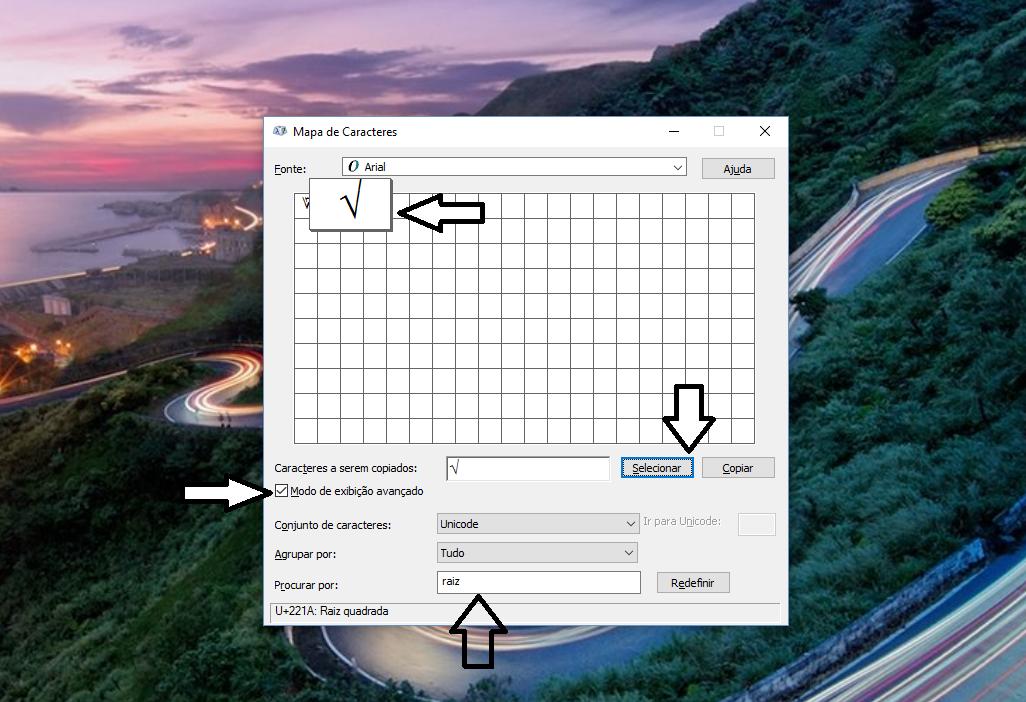
Além disso, extensões de navegador e aplicativos de software de produtividade podem adicionar botões personalizados para inserir a raiz quadrada no teclado com um único clique. Isso reduz o tempo perdido com digitações alternativas e deixa o processo de escrita mais fluído, seja em planilhas, editores de código ou programas de apresentação.
Dicas práticas e truques para agilizar a digitação da raiz quadrada
Dominar a forma de inserir a raiz quadrada no teclado exige prática, mas alguns truques ajudam a tornar o processo ainda mais eficiente. Primeiro, familiarize-se com os atalhos mais comuns do seu sistema operacional e anote-os em um local de fácil acesso, como um bloco de notas ou a própria área de trabalho. Com o tempo, a memória motora ajuda a evitar olhares para baixo enquanto digita.
Outra dica valiosa é personalizar atalhos no seu sistema ou em aplicativos de texto para inserir automaticamente o símbolo de raiz quadrada no teclado. No Windows, isso pode ser feito com programas de terceiros ou pelo PowerToys, já no macOS, é possível criar modelos de texto automático nas Preferências do Sistema. Essas soluções são ideais para quem precisa usar a raiz com frequência em relatórios, apostilas ou planilhas complexas.
Em dispositivos móveis, vale a pena explorar os recursos de teclado alternativo, como Gboard ou SwiftKey, que oferecem acesso rápido a símbolos matemáticos. Programar atalhos de texto para raiz e outros símbicos comuns também economiza tempo e mantém a consistência entre diferentes plataformas, desde que você esteja inserindo a raiz quadrada no teclado com frequência.
Praticar em um documento de teste ou em uma planilha antes de aplicar em trabalhos importantes garante que você não cometa erros de digitação ou posicionamento do cursor. A familiaridade com as diferentes formas de acessar a raiz quadrada no teclado aumenta a confiança e reduz a frustração em situações de prazo apertado.
Conclusão
Saber como inserir a raiz quadrada no teclado de forma ágil e precisa faz toda a diferença em tarefas cotidianas, seja no ambiente acadêmico, profissional ou pessoal. Entender os atalhos do Windows e do macOS, além das opções móveis e ferramentas online, permite que você transite entre plataformas sem perder tempo nem precisão. Com prática e as estratégias certas, nunca mais será necessário sair procurando por um símbolo ou recorrer a cópias e colagens desajeitadas.
GUIA COMPLETO PARA VOCÊ DIGITAR OS SÍMBOLOS (°) GRAU, (º) ORDINAL, (√) RAIZ QUADRADA NO TECLADO
O teclado nativo de um computador ou notebook é composto de inúmeros caracteres, aqueles que chamamos de “simples”, que ...
