Raiz Quadrada Simbolo Copiar
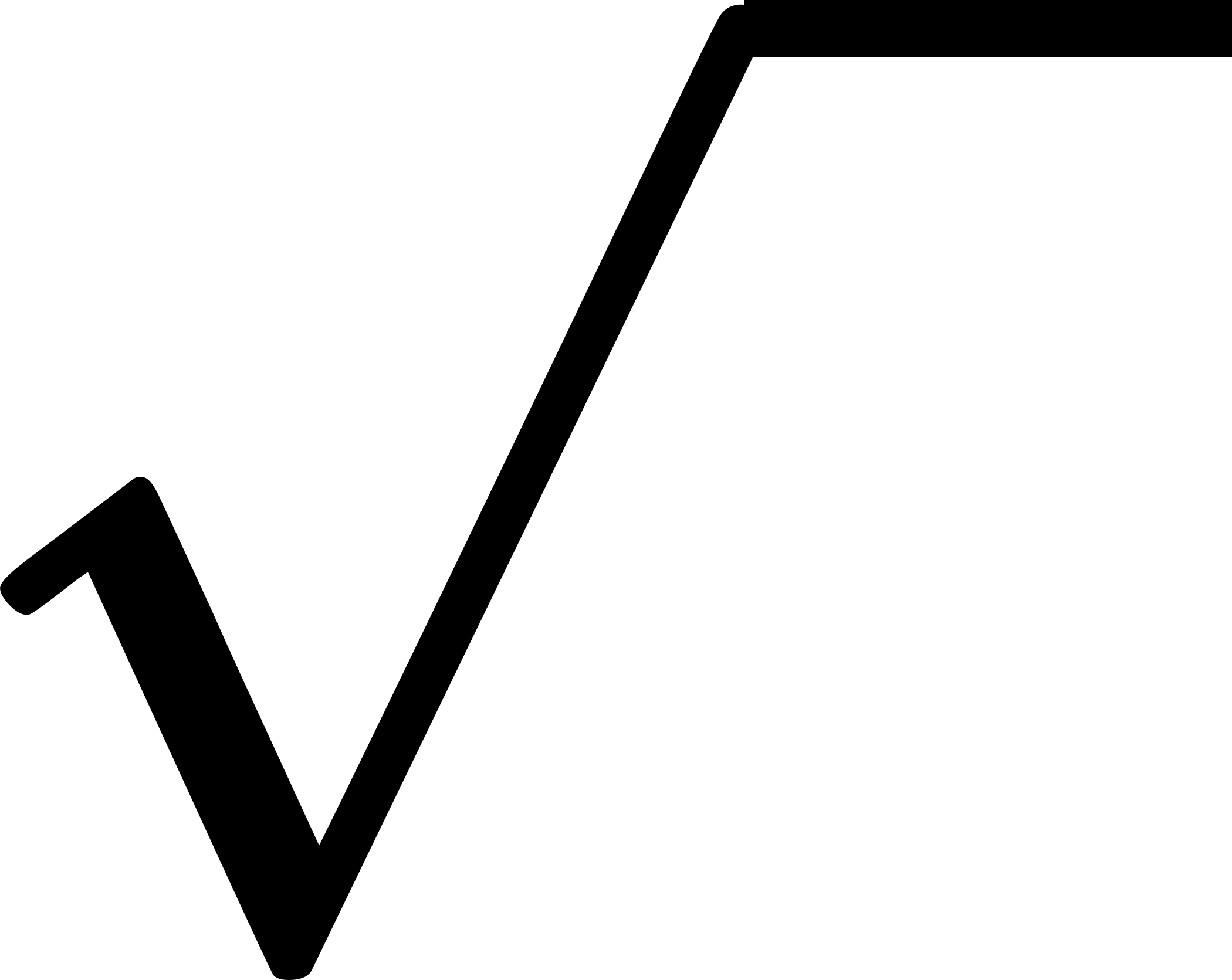
raiz quadrada simbolo copiar é um recurso digital que permite inserir rapidamente o símbolo da raiz quadrada em qualquer campo de texto, desde planilhas até editores de documentos.
Com a crescente demanda por ferramentas ágeis que agilizem o trabalho com fórmulas matemáticas, engenharia e relatórios científicos, saber como aplicar esse símbolo de forma prática torna-se uma competência valiosa para estudantes, profissionais de exatas e produtores de conteúdo.
Neste artigo, exploraremos métodos diretos para usar o raiz quadrada simbolo copiar, desde atalhos no teclado até alternativas para diferentes sistemas operacionais e dispositivos.
Como inserir o símbolo de raiz quadrada no Windows
No sistema operacional Windows, o raiz quadrada simbolo copiar pode ser obtido através de combinações de teclas que variam conforme o programa utilizado. Uma das formas mais rápidas é usar o Teclado Numérico junto com a tecla Alt, mantendo pressionada a Alt e digitando os números 2, 5 e 1 no teclado numérico, soltando em seguida para inserir √. Outra opção é acessar o painel de caracteres especiais: clique em “Iniciar”, busque por “Mapa de Teclado” ou “Caracteres Especiais”, selecione a raiz quadrada e clique em “Copiar” para colar no local desejado, facilitando o raiz quadrada simbolo copiar sem precisar decorar códigos.Atalhos para Mac e sistemas baseados em Unix
Já para usuários de Mac ou distribuições Linux, o processo de raiz quadrada simbolo copiar também é simples, mas utiliza combinações diferentes. No macOS, segure as teclas Option e V simultaneamente para inserir √ diretamente no texto, seja no TextEdit, Pages ou até mesmo em campos de e-mail. Em ambientes baseados em Unix, pode-se usar o Compose key (geralmente Right Alt ou Menu) seguido de duas vezes no caractere v ou x, dependendo da configuração do teclado, para gerar o símbolo de raiz. Essas opções são ideais para quem busca agilidade e precisão ao trabalhar com fórmulas matemáticas sem interromper o fluxo de digitação.Usando o símbolo em dispositivos móveis
Em smartphones e tablets, o raiz quadrada simbolo copiar está acessível através do teclado virtual, embora o procedimento varie conforme o sistema. No Android, abra o teclado, toque no botão de “123” ou “≡” para acessar caracteres especiais, depois em “+=\<” ou em “Matemática”, onde geralmente está localizado o √ para ser selecionado e copiado. No iOS (iPhone e iPad), ao digitar, basta segurar o número 2 até surgir o √, arrastar o dedo para a opção desejada e soltar para inserir, replicando a funcionalidade de um raiz quadrada simbolo copiar sem a necessidade de instalar aplicativos extras. Essas funcionalidades garantem que o símbolo esteja sempre ao alcance da mão, seja para anotações rápidas ou elaboração de relatórios profissionais em qualquer lugar.Inserindo o símbolo em editores de texto e planilhas
Quando o objetivo é incluir o raiz quadrada simbolo copiar em programas como Microsoft Word, Google Docs ou Excel, existem abordagens específicas que garantem precisão e formatação adequada. No Word, acesse a aba “Inserir”, clique em “Símbolo” e depois em “Mais Símbolos”, selecione o caractere √ e clique em “Inserir”, criando um atalho para inserir rapidamente em novos documentos. No Google Docs, use o menu “Inserir”, escolha “Caractere especial”, pesquise por “raiz” ou “square root” e selecione √, enquanto no Excel pode usar a função CARAT(251) em uma célula para exibir o símbolo, útil para rotular resultados de cálculos diretamente nas planilhas. Essas técnicas são particularmente úteis para quem precisa padronizar documentos ou automatizar planilhas com expressões matemáticas claras e profissionais.Copiar e colar: a solução rápida para qualquer ambiente
Uma das formas mais universais de trabalhar com o raiz quadrada simbolo copiar é simplesmente reproduzir o caractere já disponível em fontes de símbolos ou páginas web. Você pode usar bloco de notas, sites de caracteres especiais ou até a própria tabela ASCII estendida para localizar o √, dar um clique direito e escolher “Copiar”, colando em seguida no documento, e-mail ou campo de formulário com Ctrl+V ou Command+V. Essa prática elimina a necessidade de decorar atalhos, sendo ideal para uso esporádico ou para quem prefere uma abordagem visual e intuitiva. Além disso, muitos navegadores permitem adicionar atalhos de texto predefinidos, armazenando o símbolo para inserção rápida em qualquer campo que aceite texto, otimizando ainda mais o raiz quadrada simbolo copiar no dia a dia.Dicas para evitar erros comuns
Ao manipular o raiz quadrada simbolo copiar, é comum enfrentar problemas de formatação, como o símbolo aparecer maior ou menor que o texto ao redor, ou até não ser exibido em alguns dispositivos. Para evitar isso, sempre que possível, use a formatação de “Subscript” ou “Superscript” combinada com o símbolo para alinhar visualmente a raiz com o resto da expressão, especialmente em apresentações ou relatórios acadêmicos. Em planilhas, verifique se a fonte selecionada suporta caracteres matemáticos, pois algumas fontes padrão, como Arial ou Calibri, já incluem o √, enquanto outras mais específicas podem não exibi-lo corretamente. Teste o símbolo em diferentes dispositivos antes de compartilhar documentos importantes, garantindo que o raiz quadrada simbolo copiar mantenha a aparência esperada independentemente da plataforma de visualização.Conclusão
Dominar o uso do raiz quadrada simbolo copiar é uma habilidade prática que simplifica a vida de quem trabalha com números, fórmulas e apresentações. Com as opções certas para cada plataforma — seja via atalhos, caracteres especiais ou funções específicas — é possível inserir o símbolo de forma rápida, precisa e sem complicações. Explore as alternativas apresentadas, adapte-as às suas rotinas de trabalho e garanta agilidade nas tarefas que envolvem raízes quadradas, tornando o manuseio matemático mais acessível e profissional a qualquer momento.COMO INSERIR e DIGITAR SIMBOLO de RAIZ QUADRADA no WORD - PASSO a PASSO
Aprenda como inserir e digitar o símbolo de raiz quadrada no microsoft word . O símbolo de raiz quadrada é muito usado por ...
