Raiz Quadrado No Teclado

Encontrar a raiz quadrada no teclado do seu computador ou notebook pode parecer algo complicado, mas na verdade existem formas rápidas e simples de fazer isso sem precisar de calculadora externa.
Como acessar a raiz quadrada no teclado do Windows
No sistema operacional Windows, o caminho mais direto para inserir a raiz quadrada no teclado passa pelo teclado numérico. Você deve segurar a tecla Alt e, sem soltar, digitar os números 2, 5 e 2 no teclado numérico, soltando depois a tecla Alt. Isso gera o símbolo √ diretamente no ponto onde o cursor estiver posicionado, funcionando perfeitamente em programas de texto, planilhas e até mesmo em campos de senha.
Se a sua máquina não tiver um teclado numérico dedicado, ou se ele estiver travado no modo "Teclado", a solução passa pelo Mapa de Teclado do Windows. Você pode abrir o caractere de raiz quadrada indo em Iniciar, digitar "Mapa de Teclado" e clicar no aplicativo. Lá, é só clicar no símbolo √ e copiar para a área de transferência, colando onde for necessário.
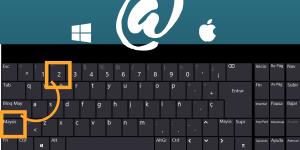
Atalhos no Mac para inserir raiz quadrada
Já para quem utiliza um Mac, o processo é ainda mais ágil. Basta posicionar o cursor no local onde deseja que o símbolo apareça e pressionar as teclas Option (ou Alt) + V. Essa combinação específica do teclado Mac insere imediatamente o radical de raiz quadrada, sendo muito útil para estudantes e profissionais que precisam montar fórmulas ou equações diretamente no computador.
Além desse atalho, o macOS também oferece acesso ao "Visualizador de Caracteres", que funciona como uma verdadeira biblioteca de símbolos. Para usá-lo, vá em Editar > Emoji e Símbolos, ou utilize o atalho Control + Command + Espaço. Lá você encontrará o caractere de raiz quadrado entre as operações matemáticas, podendo inseri-lo com um simples duplo clique.
Usando programas de edição para criar raiz quadrada
Em aplicativos de edição de texto, como o Microsoft Word ou o Google Docs, existem atalhos específicos para fazer raiz quadrada no teclado de forma estruturada. No Word, por exemplo, você pode digitar o número que deseja extrair a raiz, selecioná-lo e pressionar Ctrl + G para ativar o recurso de "Elemento de Equação". Isso transforma o número em uma raiz quadrada perfeitamente formatada, seguindo as normas matemáticas.

Já no Google Docs, o processo é um pouco diferente, mas tão eficaz. Após digitar o número, acesse a opção "Inserir" no menu superior, depois clique em "Equação" e escolha a raiz quadrada pronta. Existem também extensões e complementos que adicionam funções matemáticas avançadas ao editor, permitindo que você monte fórmulas complexas apenas com o uso do teclado e alguns cliques.
Raiz quadrada em dispositivos móveis
Em smartphones e tablets, o teclado virtual não costuma exibir o símbolo de raiz diretamente. No entanto, a solução é prática: segure o dedo sobre o número 2 ou a letra d, e o teclado exibirá opções alternativas, incluindo o símbolo da raiz quadrada. Basta deslizar para selecionar o caractere √ e soltar para inseri-lo automaticamente.
Se estiver utilizando um tablet com teclado físico ou um aplicativo específico de matemática, os mesmos atalhos do Windows e do Mac podem ser aplicados, desde que o dispositivo ofereça suporte a teclas de atalho. Para trabalhos mais avançados, baixe aplicativos dedicados a matemática, que já trazem botões de raiz quadrada prontos para serem tocados, eliminando a necessidade de decorar combinações de teclas.

Dicas práticas e variações comuns
É importante lembrar que a raiz quadrada pode ser representada de diferentes formas, dependendo do contexto. Enquanto o símbolo √ indica a raiz quadrada, também é possível encontrar a notação "√a" ou "a^(1/2)" em planilhas e editores de texto. Saber usar parênteses é essencial para garantir que a operação seja interpretada corretamente por programas de cálculo.
- Teste sempre os atalhos em um documento novo antes de usá-lo em trabalhos importantes.
- Tenha cuidado ao alternar entre teclados, pois alguns layouts podem não incluir o teclado numério ativado por padrão.
- Use aplicativos de gravação de tela para anotar a digitação do atalho e não se esquecer da sequência exata.
Dominar como inserir a raiz quadrada no teclado traz praticidade para estudos, trabalhos acadêmicos e até mesmo para resolver problemas matemáticos do dia a dia sem depender de ferramentas externas. Com essas dicas, você está preparado para usar esse recurso de forma rápida e precisa, esteja no computador, no notebook ou no celular.
Em resumo, saber localizar e utilizar a raiz quadrada no teclado é uma habilidade simples que pouca gente domina, mas que pode fazer toda a diferença na hora de organizar conteúdos matemáticos, financeiros ou científicos de forma rápida e profissional.

GUIA COMPLETO PARA VOCÊ DIGITAR OS SÍMBOLOS (°) GRAU, (º) ORDINAL, (√) RAIZ QUADRADA NO TECLADO
O teclado nativo de um computador ou notebook é composto de inúmeros caracteres, aqueles que chamamos de “simples”, que ...
