Símbolo De Raiz Quadrada No Teclado Do Celular

Encontrar o símbolo de raiz quadrada no teclado do celular é uma dúvida comum para quem precisa resolver problemas de matemática, física ou engenharia diretamente no dispositivo móvel.
Acessando o teclado virtual padrão no seu celular
O teclado virtual é a interface principal para a entrada de texto na maioria dos smartphones modernos, e ele esconde uma série de símbolos matemáticos que muitos usuários nem percebem. Para localizar o símbolo de raiz quadrada, é fundamental entender como navegar entre os diferentes layouts de teclas disponíveis. A primeira etapa é tocar no campo de texto onde deseja inserir a raiz, o que fará o teclado surgir na parte inferior da tela.
Dependendo do sistema operacional, seja Android ou iOS, a organização dos símbolos pode variar, mas a lógica geralmente envolve a ativação de um teclado secundário através de um botão de alternância. É comum que o símbolo de raiz não apareça imediatamente na tela principal, exigindo uma busca por menus adicionais. Manter o dedo pressionado em determinadas teclas pode ser a chave para expor as opções especiais que o teclado guarda.

Modo de edição e símbolos matemáticos avançados
Na maioria dos teclados, o caminho mais direto para o símbolo de raiz quadrada passa pelo modo de edição ou na seção de matemática avançada. Ao pressionar o botão "123" ou o ícone que representa a mudança de layout numérico, você acessa um conjunto mais amplo de caracteres. Dentro desta tela, é possível encontrar não apenas a raiz quadrada, mas também outros símbolos essenciais para cálculos rápidos.
Se o seu teclado não exibir imediatamente o símbolo, procure por setas para cima ou botões adicionais que expandam o alfabeto de caracteres. A praticidade está em saber que, com alguns toques, você transforma seu celular em uma calculadora portátil capaz de lidar com operações complexas. A familiaridade com esses atalhos reduz a frustração e acelera a digitação de fórmulas importantes.
Alternativas no teclado Google ou Samsung nativo
O teclado Google, um dos mais populares para Android, oferece uma maneira intuitiva de acessar o símbolo de raiz quadrada através do modo de pesquisa de fórmulas. Ao tocar na tecla "=?", você ativa uma interface dedicada a expressões matemáticas, onde o ícone da raiz costuma estar em destaque. Já no teclado nativo da Samsung, o caminho geralmente exige que você segure a tecla da raiz ou explore o menu de ferramentas científicas, que aparece ao alternar para o modo de engenharia.

Essas especificidades mostram que escolher o teclado certo pode facilitar muito a vida de estudantes e profissionais que dependem de cálculos rápidos. Vale a pena testar diferentes layouts para ver qual atende melhor às suas necessidades. Um teclado bem configurado economiza tempo e tira você de situações de aperto quando não tem calculadora à mão.
Teclados de terceiros e aplicativos específicos
Além dos teclados padrões, existem alternativas como o Gboard, SwiftKey e outros aplicativos que ampliam ainda mais as possibilidades de inserção de símbolos. Esses teclados costumam ter um botão dedicado a "Matemática" ou "Símbolos", que abre um painel organizado com todas as operações, incluindo a raiz quadrada de forma rápida e visualmente clara. A instalação de um teclado alternativo pode ser a solução para quem busca praticidade extrema.
A configuração adicional pode valer a pena, pois permite personalizar atalhos e deixar os símbulos mais acessíveis. Ao explorar as opções de layout e temas, o usuário pode criar um ambiente de digitação que combine com sua rotina. Investir um pouco de tempo nisso pode transformar a digitação de fórmulas complexas em uma experiência simples e ágil.

Dicas rápidas e truques do teclado móvel
Dominar o uso do símbolo de raiz quadrada no teclado do celular exige prática e algumas estratégias para não perder tempo. Uma dica valiosa é usar a função de pesquisa de símbolos dentro do próprio teclado, onde você pode digitar "raiz" e encontrar o caractere diretamente. Além disso, adicionar atalhos de texto predefinidos para fórmulas recorrentes pode ser um grande diferencial para agilizar o trabalho acadêmico ou profissional.
Outra dica importante é manter o teclado atualizado, pois desenvolvedores constantemente adicionam novos recursos e melhoram a acessibilidade dos caracteres. Ao explorar as configurações de teclado, você descobre funções que nem imaginava existirem no seu celular. Essas pequenas adaptações fazem toda a diferença na hora de resolver problemas matemáticos sobre a hora.
Conclusão sobre o símbolo de raiz quadrada no celular
Encontrar o símbolo de raiz quadrada no teclado do celular não é mais uma tarefa difícil, desde que você saiba onde procurar e quais recursos usar. Com as orientações certas, qualquer pessoa consegue localizar esse caractere essencial para cálculos matemáticos e enviar mensagens ou e-mails com fórmulas precisas. A praticidade de ter um teclado funcional e completo está ao alcance de todos os usuários que dediquem um pouco de atenção às configurações do dispositivo.
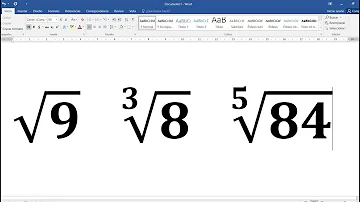
Portanto, explore as opções do seu teclado, teste os diferentes modos de exibição e escolha a abordagem que melhor se adapta ao seu estilo de uso. Com essas habilidades, você estará preparado para resolver problemas matemáticos rapidamente, seja na sala de aula, no escritório ou em qualquer situação que exija precisão numérica. O segredo está em saber que o símbolo está ali, à sua disposição, bastando apenas saber como acessá-lo.
GUIA COMPLETO PARA VOCÊ DIGITAR OS SÍMBOLOS (°) GRAU, (º) ORDINAL, (√) RAIZ QUADRADA NO TECLADO
O teclado nativo de um computador ou notebook é composto de inúmeros caracteres, aqueles que chamamos de “simples”, que ...
