Tabela Dinâmica Em Excel
/i.s3.glbimg.com/v1/AUTH_08fbf48bc0524877943fe86e43087e7a/internal_photos/bs/2018/2/T/JA5caYS4WTAmKGPLOWDQ/print-2018-09-21-11-02-46-ntl4a.jpg)
A tabela dinâmica em Excel é uma das ferramentas mais poderosas para transformar planilhas cheias de dados em informações claras e acionáveis, permitindo desde resumos rápidos até análises avançadas sem precisar de programação. Se você já se sentiu perdido entre dezenas de linhas e colunas, a tabela dinâmica em Excel surge como o recurso ideal para organizar, cruzar e visualizar esses dados de forma intuitiva. Com poucos cliques, é possível filtrar, agrupar, somar e comparar valores, tornando-a indispensável para tomada de decisão em qualquer área. Neste guia completo, você vai entender desde o básico até as estratégias mais avançadas para usar a tabela dinâmica em Excel com confiança e eficiência.
Como a tabela dinâmica em Excel facilita a análise de dados
A principal vantagem da tabela dinâmica em Excel está na capacidade de sintetizar grandes volumes de informações de maneira rápida. Ao invés de criar fórmulas complexas ou filtros manuais, você pode arrastar campos para áreas específicas e ver automaticamente totais, médias, contagens e outros cálculos. Isso reduz drasticamente o tempo gasto em tarefas repetitivas e diminui a chance de erro humano. Além disso, a interface arrastar e soltar torna o processo acessível até para iniciantes, mesmo sem domínio avançado de fórmulas. A versatilidade da tabela dinâmica em Excel a torna útil em desde relatórios financeiros até análises de vendas e estoque.
Para ilustrar, imagine uma planilha de vendas com colunas de data, produto, vendedor e valor. Ao criar uma tabela dinâmica em Excel, você pode rapidamente responder perguntas como: "Qual foi o total de vendas por mês?" ou "Quem foi o vendedor que mais vendeu em cada categoria?". Basta agrupar a data por meses, colocar o produto nas linhas e somar os valores. A clareza ganha é imediata, porque você transforma linhas intermináveis em um resumo organizado e compreensível. Esse recurso economiza horas de trabalho e permite que você se concentre na interpretação dos resultados, não na limpeza dos dados.
Estrutura básica de uma tabela dinâmica no Excel
Antes de criar sua primeira tabela dinâmica em Excel, é importante conhecer as quatro áreas principais: Filtros, Colunas, Linhas e Valores. A área de Filtros permite cortar os dados por algum critério geral, como região ou período. Já as áreas Colunas e Linhas ajudam a organizar os rótulos que você deseja visualizar nas colunas ou nas linhas do relatório. Por fim, a área Valores é onde entram as medidas numéricas, como somas, médias ou contagens, que são calculadas a partir dos dados brutos. Entender essa estrutura ajuda a montar uma tabela dinâmica em Excel de forma lógica e rápida.
Na prática, você pode começar selecionando qualquer célula da sua lista de dados e, em seguida, inserir uma tabela dinâmica em Excel pelo menu Inserir. O Excel cria um esboço no qual você arrasta os campos da sua lista para cada uma dessas áreas conforme a análise que precisa. Por exemplo, para um relatório de despesas, você pode colocar a categoria nas Linhas, a data nas Colunas e o valor total em Valores com a função SOMA. A flexibilidade é um dos maiores atrativos, pois permite ajustes rápidos sem reconstruir a planilha do zero.
Dicas para organizar seus dados antes de usar a tabela dinâmica
Antes de criar uma tabela dinâmica em Excel, certifique-se de que seus dados estejam bem organizados. Uma boa prática é ter uma única linha para cada registro, com colunas claras e sem linhas ou colunas vazias no meio da lista. Isso evita erros na hora de selecionar o intervalo e garante que a tabela dinâmica em Excel reconheça todos os campos corretamente. Também é útil formatar os tipos de dados, como datas e números, para que as funções de agrupamento e soma funcionem como esperado.

Outra dica valiosa é nomear seu intervalo de dados ou usar uma tabela formatada do Excel, pois isso facilita a atualização automática da tabela dinâmica em Excel quando novos registros são adicionados. Se você transformar seu intervalo em uma Tabela (Ctrl+T), o recurso reconhece automaticamente a expansão da lista na próxima vez que atualizar a tabela dinâmica. Manter a origem organizada desde o início poupa tempo e evita surpresas na hora de analisar os resultados, garantindo que a tabela dinâmica em Excel reflita com precisão os dados atuais.
Como atualizar e personalizar uma tabela dinâmica
Uma das características mais práticas da tabela dinâmica em Excel é a facilidade de atualização. Após inserir a tabela, você pode simplesmente clicar com o botão direito sobre ela e selecione "Atualizar" para incluir novas linhas ou alterações na fonte de dados. Se você transformou sua lista em uma Tabela do Excel, a atualização é ainda mais automática, bastando clicar em "Atualizar Tudo" na guia Analisar. Manter a tabela dinâmica em Excel sempre sincronizada com a base original evita decisões baseadas em informações desatualizadas.
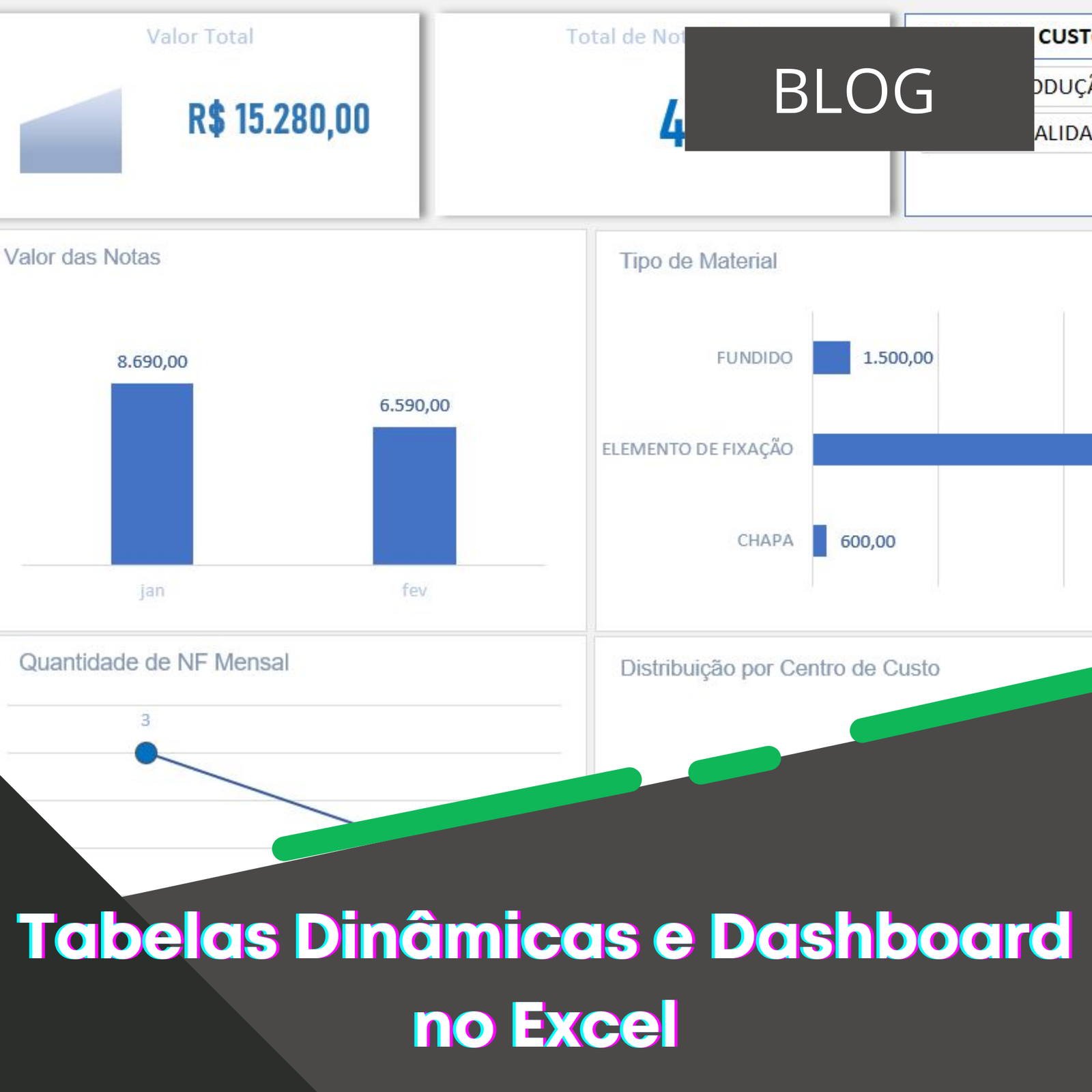
A personalização vai além da atualização. Você pode alterar os cálculos dentro da área Valores, mudando de Soma para Média, Contar, Máximo ou Mínimo, apenas com um clique no campo e escolhendo a opção adequada. Também é possível formatar os números, aplicar estilos e até inserir gráficos com base na tabela dinâmica em Excel, criando dashboards rápidos e visualmente atraentes. Essas funcionalidades permitem que você adapte o relatório às necessidades específicas da sua equipe ou setor.
Truques avançados para extrair o máximo da tabela dinâmica
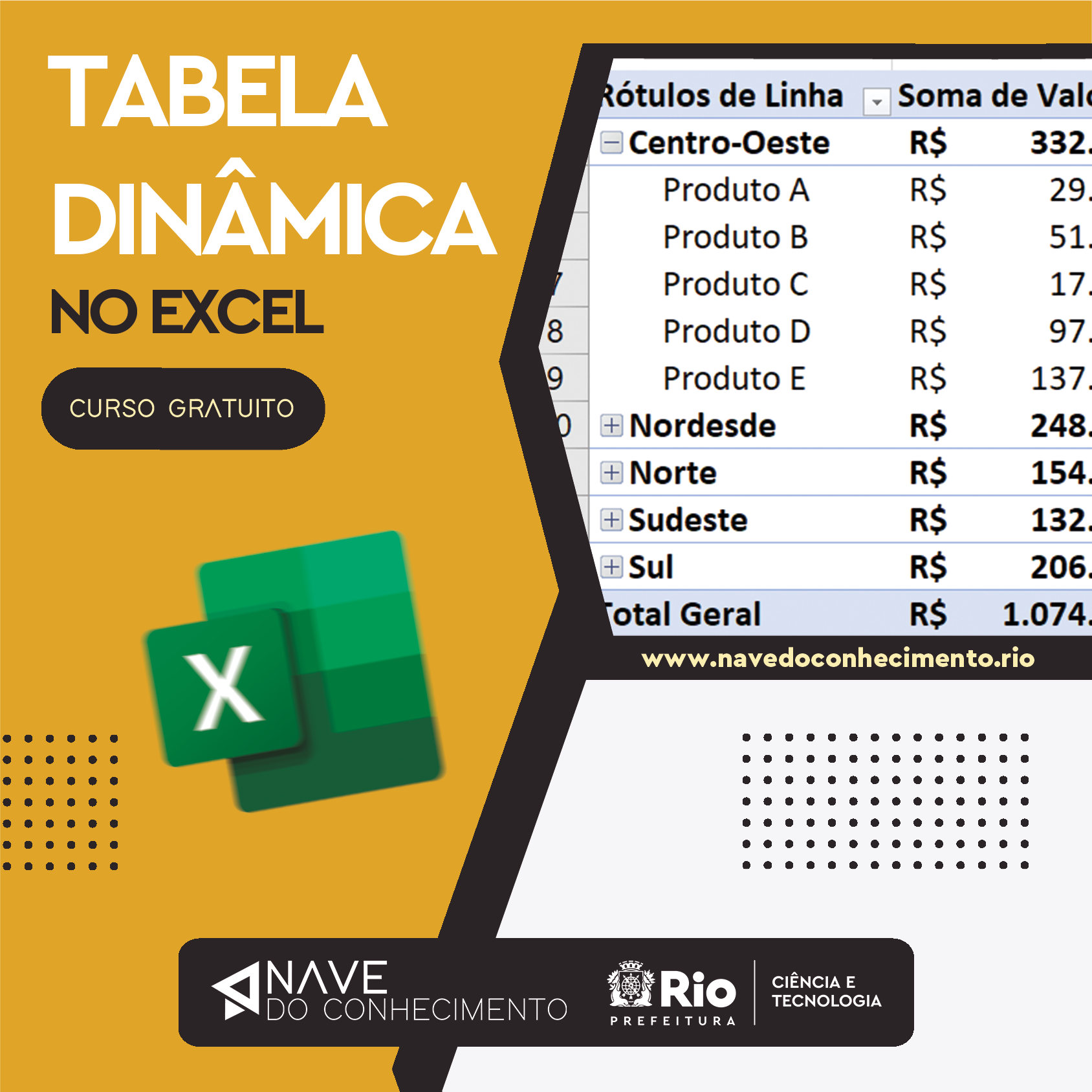
Para quem já domina o básico, a tabela dinâmica em Excel oferece recursos avançados que elevam a análise a outro nível. Você pode usar campos calculados para criar fórmulas personalizadas, como margem de lucro ou porcentagem de crescimento, diretamente dentro do relatório. Também é possível agrupar dados automaticamente, como datas por semanas ou números em faixas etárias, simplificando a visualização de padrões. Essas técnicas ajudam a responder perguntas mais complexas sem precisar sair do ambiente do Excel.
Outro truque poderoso é a combinação de tabelas dinâmicas com segmentações de dados, que são botões interativos de filtro muito intuitivos. Eles permitem que você corte a visualização por categorias como região, produto ou time, apenas clicando nas opções. Além disso, é possível vincular várias tabelas dinâmicas à mesma fonte e fazer com que elas respondam às mesmas seleções, criando painéis interligados. Essas funcionalidades tornam a tabela dinâmica em Excel ainda mais ágil e visualmente compreensível, ideal para apresentações e monitoramento constante.
Conclusão
Dominar a tabela dinâmica em Excel é transformar a forma como você lida com informações no dia a dia, tornando-a mais rápida, precisa e estratégica. Com prática, o recurso deixa de ser um desconhecido para se tornar um aliado indispensável na hora de organizar, comparar e apresentar dados. Seja para pessoas que estão começando ou para quem já usa a ferramenta há anos, a tabela dinâmica em Excel continua sendo uma das melhores formas de dar sentido a planilhas aparentemente complexas. Invista um tempo para explorar seus recursos e veja como ela pode simplificar desde tarefas pontuais até análises completas de negócios.
/i.s3.glbimg.com/v1/AUTH_08fbf48bc0524877943fe86e43087e7a/internal_photos/bs/2018/s/L/qEbjS3SmmmABV5LYAosw/print-2018-09-21-11-04-02-rjv61.jpg)
Como Fazer Tabela Dinâmica no Excel em 5 Minutos?
CLIQUE AQUI PARA SABER MAIS SOBRE O CURSO COMPLETO EXCEL IMPRESSIONADOR: ...
