Como Descobrir A Senha Do Roteador Intelbras
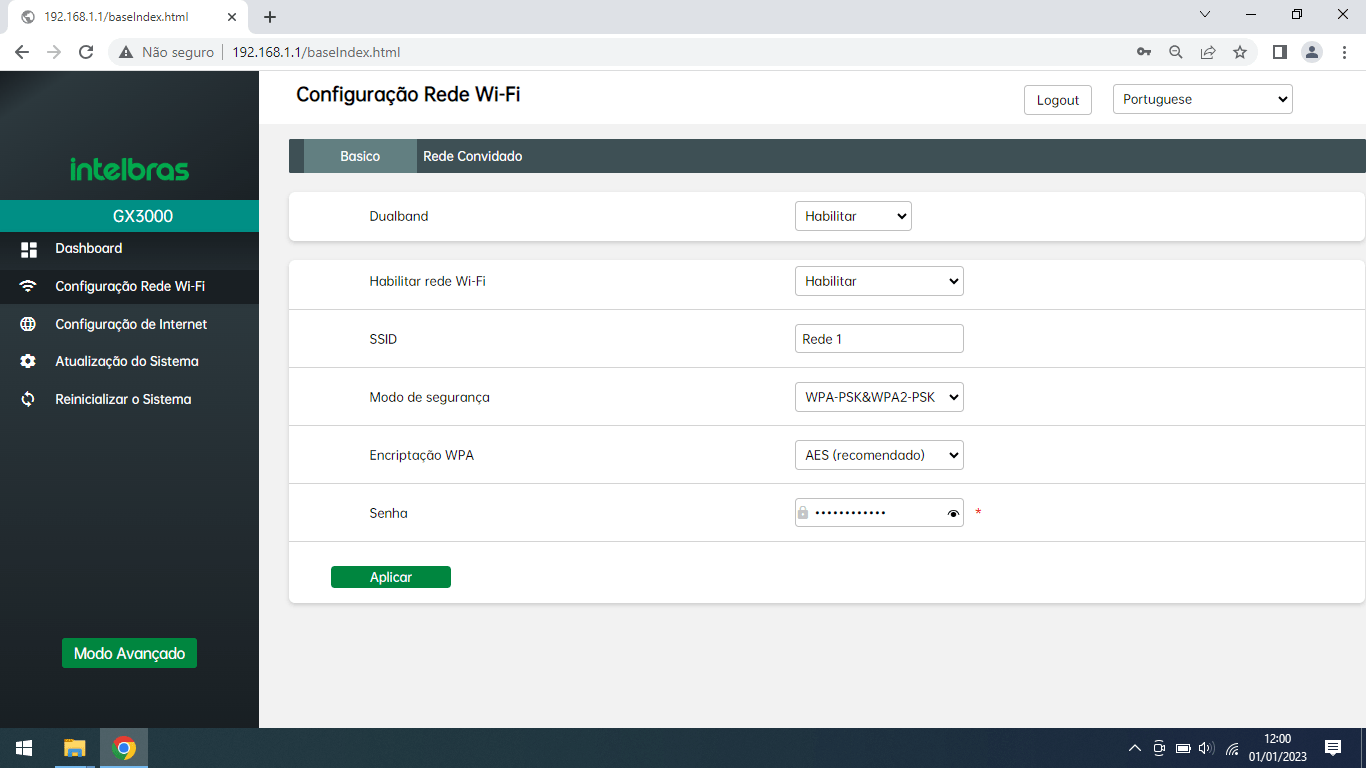
Descobrir a senha do roteador IntelBras é algo que muitos usuários precisam fazer um dia, seja para se conectar em um novo dispositivo, acessar as configurações avançadas ou redefinir a rede em casa.
Onde encontrar a senha física do roteador IntelBras
Antes de recorrer a métodos mais complexos, a solução mais rápida e segura está olhando para o próprio equipamento. A grande maioria dos modelos da IntelBras tem uma etiqueta colada na parte inferior ou na traseira do aparelho, onde são impressas informações essenciais de fábrica.
Nela você encontrará o nome da rede Wi‑Fi (SSID) padrão e a senha de acesso temporária, que costuma ser uma sequência de números e letras minúsculas. Esses dados servem para você se conectar pela primeira vez e, se desejar, alterar para uma nova senha mais personalizada.
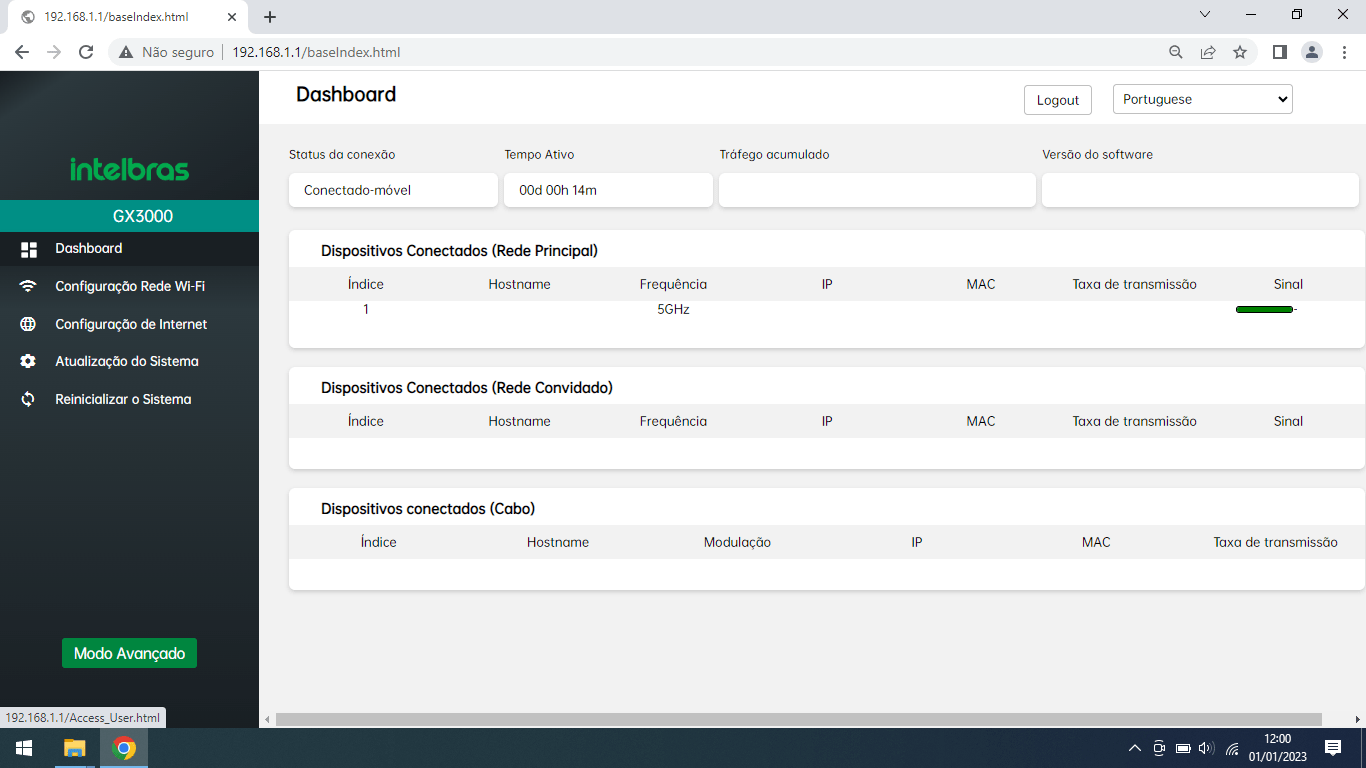
Se por algum motivo a etiqueta estiver gasta ou danificada, o manual rápido também é um recurso valioso. Guarde-o junto com a caixa ou baixe novamente no site da IntelBras, pois nele constam as credenciais iniciais e instruções passo a passo para acessar a interface de configuração.
Acessando as configurações do roteador via painel administrativo
Caso precise visualizar ou modificar a senha Wi‑Fi atual, o caminho mais direto é entrar no painel administrativo do roteador IntelBras. Para isso, conecte-se à rede via cabo ou Wi‑Fi e abra um navegador de internet, digitando o endereço de acesso padrão, geralmente escrito na etiqueta do aparelho.
Normalmente, você será redirecionado para uma tela de login onde deve inserir o nome de usuário e a senha de acesso ao painel. Se você nunca alterou essas credenciais, o nome de usuário costuma ser admin e a senha do roteador IntelBras também será admin ou 1234, respectivamente.
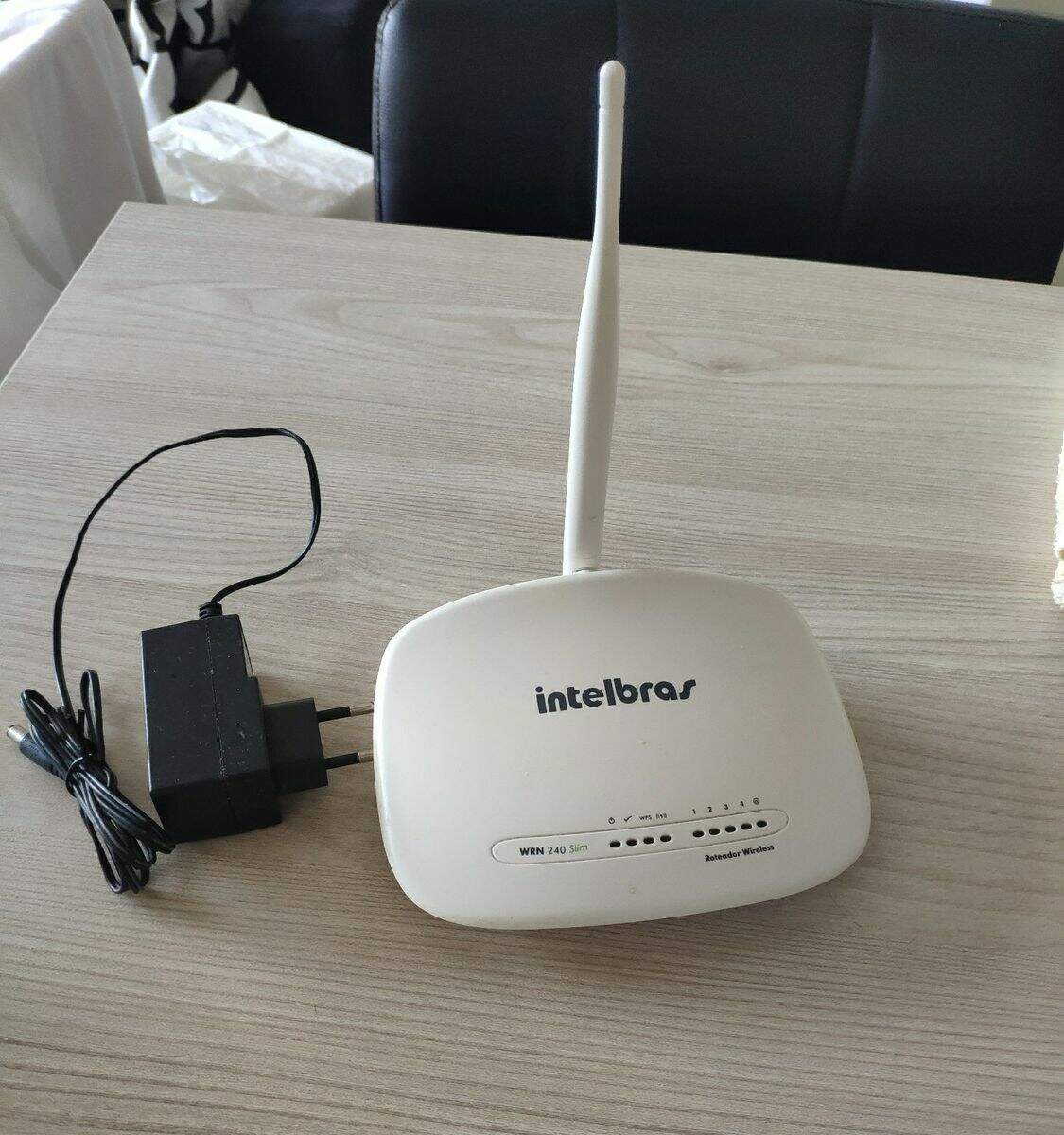
Após fazer login, navegue até o menu sem fio, wireless ou Wi‑Fi, conforme a nomenclatura do firmware. Lá você verá a senha atual em campo de texto ou atrás de um ícone de olho, podendo copiá-la ou anotá-la antes de redefini-la para algo mais seguro e fácil de lembrar.
Recuperando a senha via Windows conectado ao roteador
Se o seu computador já está conectado à rede sem fio criada pelo IntelBras, o Windows armazena as credenciais de segurança automaticamente, o que facilita muito a vida de quem quer descobrir a senha do roteador IntelBras sem precisar mexer no equipamento.
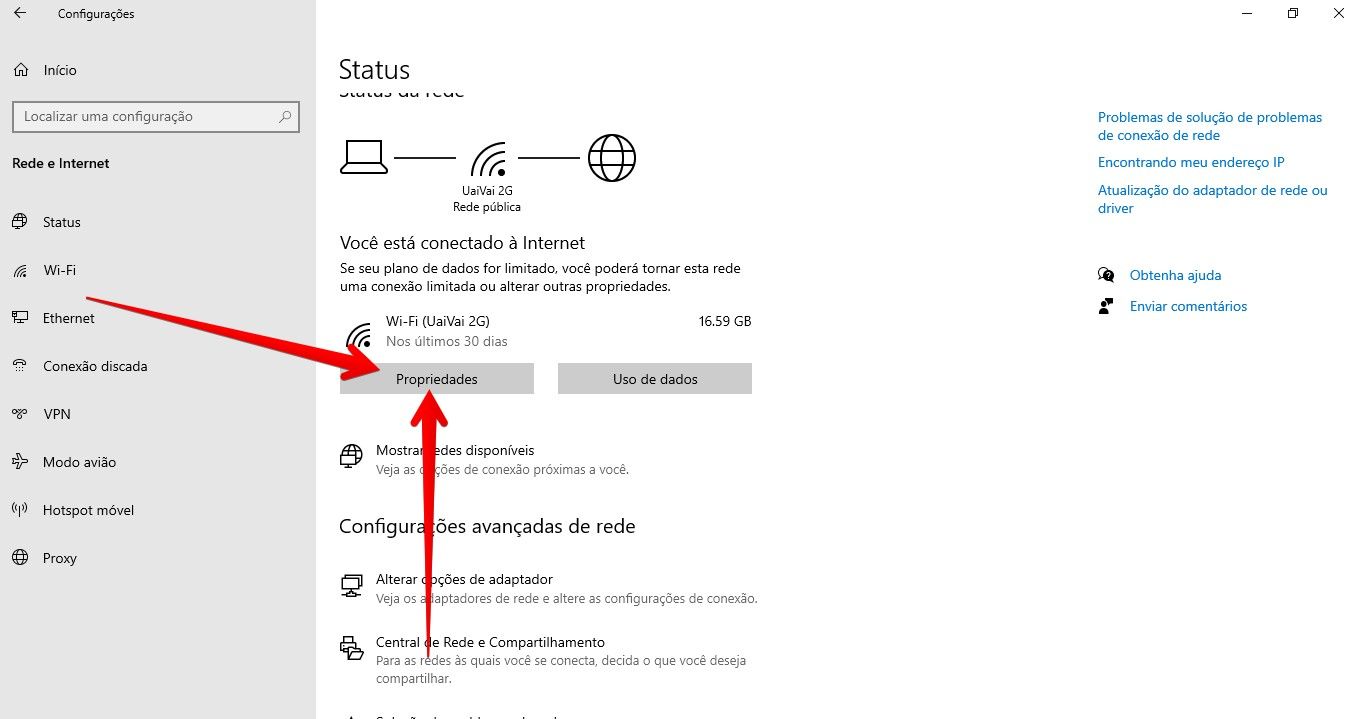
No entanto, é importante lembrar que esse método funciona apenas se você tiver acesso ao sistema operacional já conectado. Para visualhar a senha salva, siga os passos:
- Clique no ícone de conexão sem fio na área de notificação do Windows e toque no nome da sua rede Wi‑Fi.
- Selecione a opção Propriedades sem fio e, na nova janela, clique em Segurança.
- Marque a caixa Mostrar caracteres para que a senha em formato de texto simples apareça logo abaixo, permitindo que você a anote ou copie.
Esse recurso é bastante prático, mas use-o com responsabilidade, pois qualquer pessoa que tenha acesso ao seu computador também poderá visualizar a chave da rede dessa maneira.
Redefinindo as configurações de fábrica como último recurso
Quando nenhuma das opções anteriores funciona, seja porque você esqueceu a senha do painel administrativo ou a própria rede Wi‑Fi, a solução mais drástica e eficaz é resetar o roteador IntelBras para as configurações de fábrica.
Esse procedimento apaga todos os ajustes personalizados, incluindo a senha antiga, o nome da rede e o bloqueio de acesso, deixando o equipamento exatamente como saiu da fábrica. Para isso, siga estas etapas:

- Localize o pequeno botão Reset ou RST na parte traseira do roteador, geralmente próximo às entradas de energia e internet.
- Com o aparelho ligado, pressione esse botão por cerca de dez segundos usando um palito ou a ponta de um objeto fino.
- Solte quando todos os leds começarem a piscar simultaneamente, indicando que o processo de restauração foi concluído.
Após o reset, o roteador voltará às condições originais e você poderá acessá-lo novamente com os dados que estavam na etiqueta, configurando uma nova senha que atenda às suas necessidades de segurança e usabilidade.
Dicas de segurança para evitar problemas futuros
Descobrir a senha do roteador IntelBras é simples, mas deixar ela exposta ou usar combinações fracas pode trazer riscos de segurança para sua rede e dispositivos conectados.
Uma boa prática é criar uma senha que misture letras maiúsculas e minúsculas, números e símbolos, com pelo menos doze caracteres de comprimento. Evite usar datas, números sequenciais ou palavras comuns, que são as mais facilmente descobertas por golpes de força bruta.
Também é essencial alterar o nome da rede Wi‑Fi de algo genérico, como IntelBras_XXXX, para algo mais pessoal, sem expor informações pessoais. Adicionalmente, mantenha o firmware do roteador sempre atualizado, pois as novas versões incluem correções de segurança que fecham brechas que poderiam ser exploradas por invasores.
Conclusão
Encontrar a senha do roteador IntelBras pode ser rápido se você souber onde procurar, desde a etiqueta do aparelho até as funcionalidades do próprio Windows, e o painel de configuração oferece total controle sobre a rede doméstica.
Use esses métodos com cautela, priorizando sempre a segurança da conexão, e mantenha as credenciais atualizadas para evitar dores de cabeça com acessos não autorizados. Com as orientações certas, você tem total liberdade para gerenciar sua rede sem complicações.
COMO RECUPERAR A SENHA DO ROTEADOR INTELBRAS IWR 3000N HARD RESET PADRÃO DE FABRICA
INSCREVA-SE NO NOSSO CANAL DÊ JOINHA E COMPARTILHE OS VÍDEOS, E RECEBERÁS GRATUITAMENTE VÁRIOS ...
